Google Drive’dan dosya ve klasör içe aktarın
Google Drive kopyalarını seçili çalışma alanına içe aktarın. Belge dönüşümlerini ve aktarım sınırlarını inceleyin. Eksik işleri, başarılı dosyaları yeniden göndermeden kurtarın.
Son inceleme
Ekran görüntülerinde İngilizce arayüz gösterilir.
Web uygulamasında Entegrasyonlar → Google Drive sayfasını açın. Google Drive’ı bağla, ardından Google Drive’dan içe aktar ile dosya veya klasör seçin. Bu sayfadan içe aktarılanlar, seçili çalışma alanının en üst düzeyine gider. Taşımayı bitmiş saymadan önce Dosyalar sayfasında tamamlanan kopyaları kontrol edin.
Başlamadan önce
- dosya.dev uygulamasında oturum açıp içe aktarılanları alacak çalışma alanını seçin.
- Kopyalanacak öğeleri içeren Google hesabınız hazır olsun. Drive’ı bağlamak, dosya.dev’de Google ile oturum açmaktan ayrı bir adımdır.
- Çalışma alanı rolünüzde yükleme izni gerekir. Boş depolama alanı ve çalışma alanının dosya türü/boyut ilkeleri de içe aktarmaya uygulanır.
- Hedefte adları henüz bulunmayan küçük bir klasör veya birkaç önemsiz dosyayla başlayın.
- Bu akış normal çalışma alanı dosyaları ekler. Vault’a içe aktarmaz ve dosya.dev API anahtarı oluşturmanızı gerektirmez.
Adımlar: Google Drive’ı bağlayın
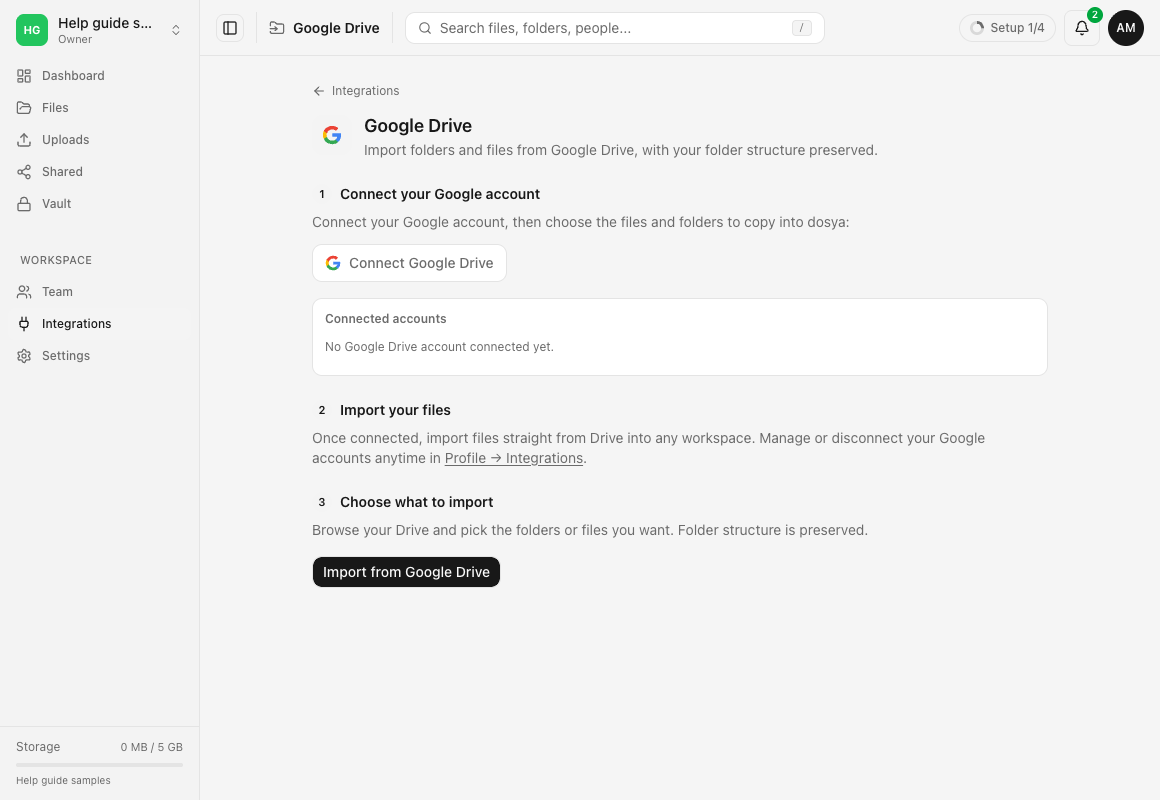
- Kurulum sayfasını açın. Kenar çubuğunda Entegrasyonlar, ardından Google Drive seçeneğini seçin veya Google Drive kurulumunu açın.
- Çalışma alanını kontrol edin. İçe aktarmadan önce seçili alanı doğrulayın. Kurulum sayfasında hedef klasör seçicisi yoktur.
- Google Drive’ı bağla seçeneğini seçin. İstenen Drive izni salt okunurdur. Arka plan aktarımlarının yenilenmiş belirteç kullanabilmesi için e-posta/profil bilgileri ve çevrimdışı erişim de istenir. İstenen Google hesabıyla Google oturum ve bağlantı ekranlarını tamamlayın. Sağlayıcının isteğini inceleyin. Amacınıza uygunsa bağlantıyı tamamlayın.
- Dönüşte Bağlı hesaplar’ı kontrol edin. Kurulum sayfasında hesabın e-postası ve Bağlanma zamanı görünmelidir. Başarılı bağlantı sizi buraya döndürür; kendiliğinden içe aktarma başlatmaz.
- Gerekirse başka hesap bağlayın. Diğer hesap için Google Drive’ı bağla işlemini tekrarlayın. Her hesap ayrı listelenir. Bağlantılar dosya.dev kullanıcınıza aittir. Çalışma alanını değiştirmek yeni Google bağlantısı oluşturmaz. Her aktarımda hedef alanı ayrıca seçin.
Adımlar: seçip içe aktarın
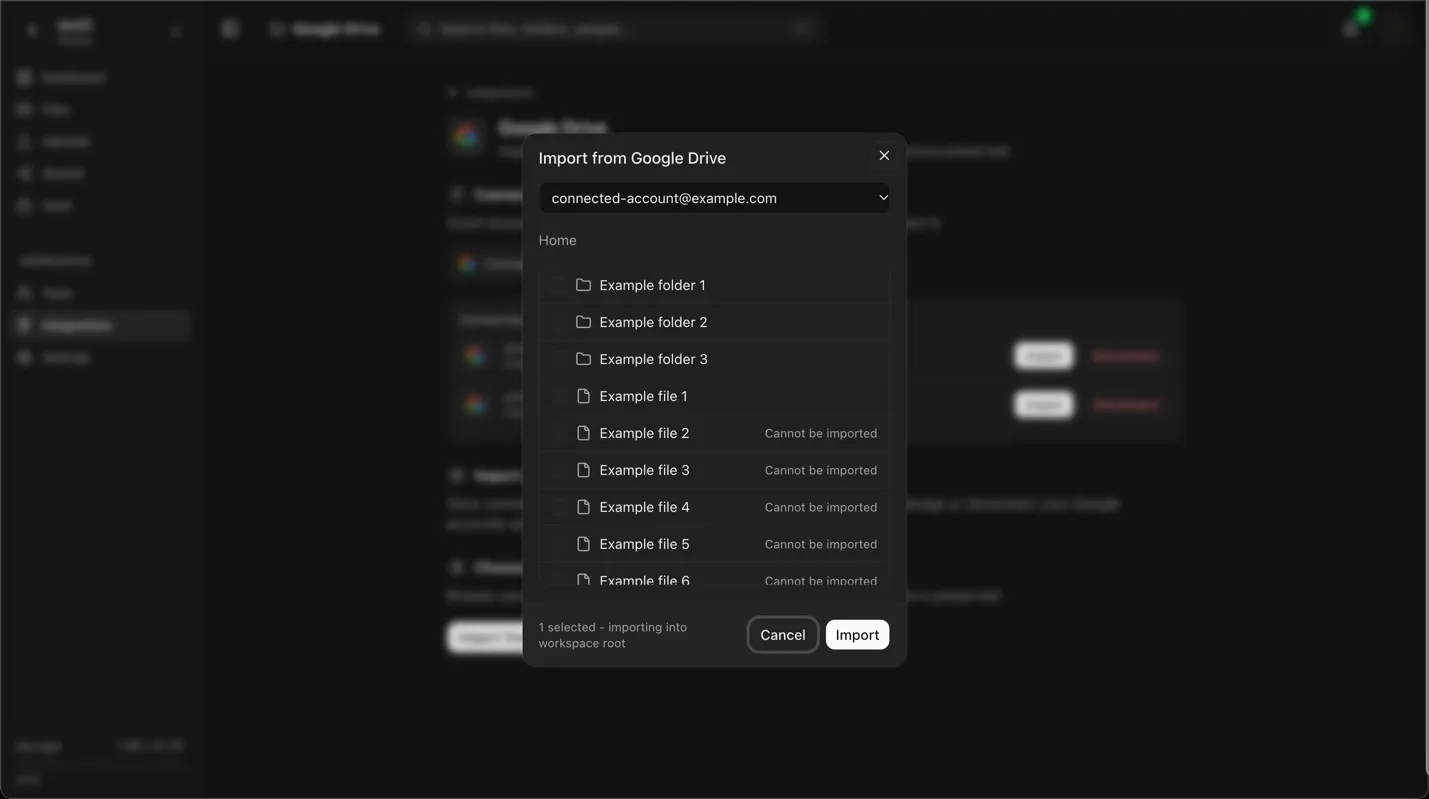
- Seçiciyi açın. Google Drive’dan içe aktar seçeneğini seçin veya bağlı hesabın yanındaki İçe aktar ile o hesabı seçili açın.
- Sunuluyorsa kaynak hesabı seçin. Birden fazla Google hesabı bağlıysa seçici e-posta adreslerini gösterir. Hesabı değiştirmek geçerli seçimi temizler.
- Ana klasör’den başlayın. Klasörü açmak için adını seçin. Üst klasöre dönmek için gezinti yolu düğmelerini, başka öğe sayfası varsa Devamını yükle işlemini kullanın. Liste, sayfa başına en fazla 100 kayıt ister. Başka sayfa sunuluyorsa boş veya kısa sayfa, dizinin tamamı değildir.
- Onay kutularıyla öğe seçin. Klasörü işaretlemek, kendisi dâhil alt ağacının tamamını seçer. Başka klasörlere göz atarken seçimler korunur. İçe aktarılamaz yazan öğelerin kutuları kapalıdır.
- Google belge dönüşümlerini inceleyin. Desteklenen Google belgelerinde olarak içe aktarılacak metniyle uzantı gösterilir. Seçmeden önce aşağıdaki biçim tablosunu kontrol edin.
- Alt bölümü kontrol edin. Seçilen sayısını ve İçe aktarma hedefi: çalışma alanı kökü metnini gösterir. Bu, en son baktığınız dosya.dev klasörü değil, seçili çalışma alanının en üst düzeyidir.
- İçe aktar seçeneğini seçin. İş başlayınca seçici kapanır. İçe aktarma başladı, kaynak hesabı belirtir. Öncesinde İptal ile kapatmak, iş başlatmadan seçimden vazgeçer.
Adımlar: sonucu doğrulayın
- İlerlemeyi kontrol edin. Kurulum sayfası o sağlayıcının etkin aktarımlarını, Dosyalar ise tüm sağlayıcıların etkin bulut aktarımlarını gösterir. Klasör ağacı hazırlanırken hazırlık sayıları artabilir. Aktarım ilerlemesi dosya sayılarını, baytları ve yeterli örnek oluşunca hızı ve tahmini kalan süreyi gösterebilir.
- Gerektiğinde dönün. Başlayan bulut içe aktarma işi arka planda çalışır. Tarayıcı sekmesi kapandıktan sonra sürebilir. Güncel durum için sağlayıcı kurulum sayfasını veya Dosyalar’ı yeniden açın.
- Tamamlanma mesajını kontrol edin. İçe aktarma tamamlandı, başarısız veya atlanan öğe sayılarını içerebilir. Bunlar varsa tüm seçimin başarılı olduğunu kanıtlamaz.
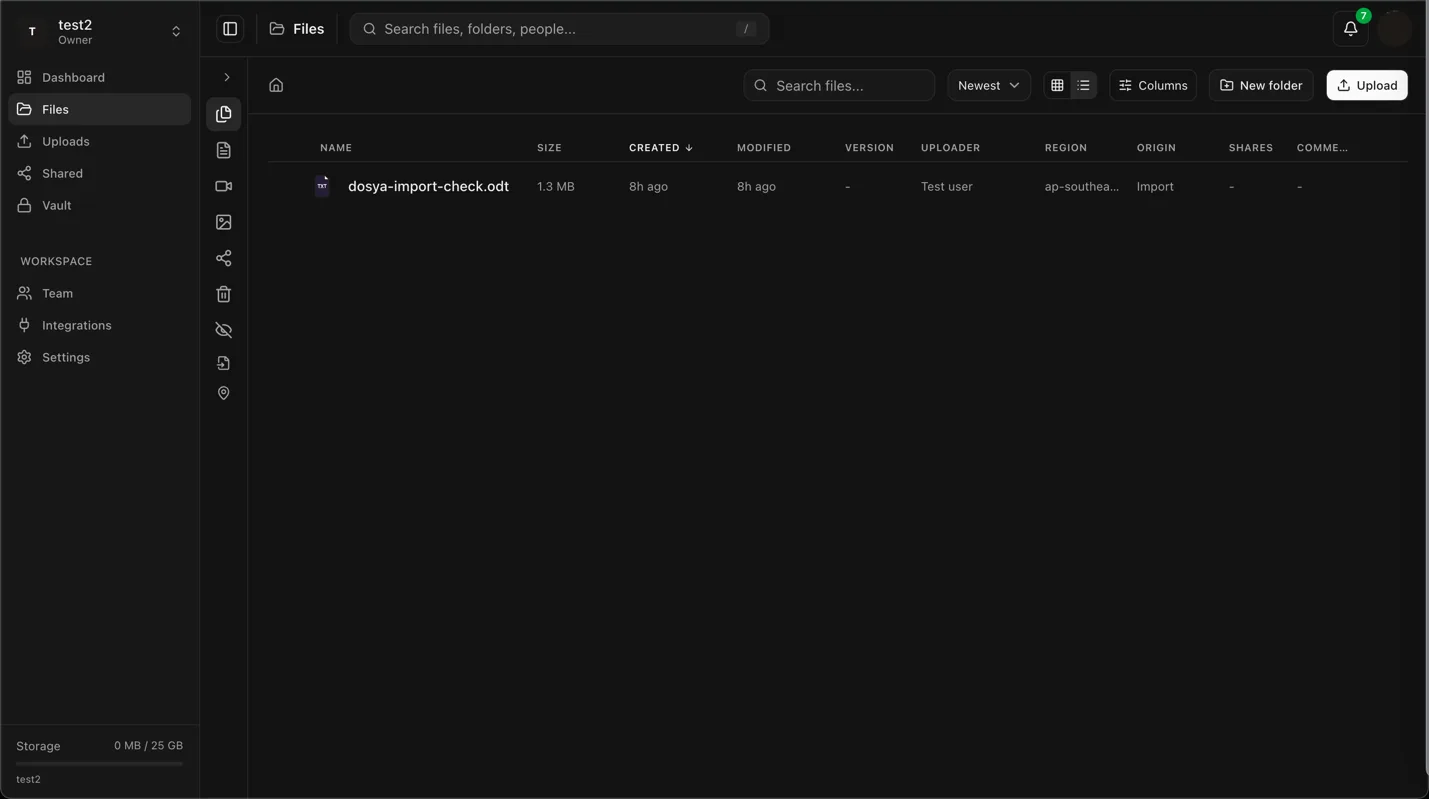
- Hedef çalışma alanında Dosyalar’ı açın. En üst düzeyi, klasör yapısını, dosya adlarını ve dönüştürülmüş belge biçimlerini kontrol edin. Birkaç kopyayı açıp istediğiniz sonuçla eşleştiğini doğrulayın.
Beklenen sonuç
Seçili dosyalar, çalışma alanının en üst düzeyinde görünür. Seçili klasörler de iç içe yapılarıyla orada görünür. Asıllar Google Drive’da kalır. İçe aktarılan kopyalar, sonraki Drive değişikliklerini otomatik izlemez.
İçe aktarma yeni dosyalar oluşturur. Google paylaşım ayarlarını, belge sürüm geçmişini veya Google iş birliği akışını yeniden oluşturmaz. Sonucu kontrol edene kadar asıl kopyalarınızı tutun.
Google belgeleri, kısayollar ve sınırlar
Güncel içe aktarıcı, şu dışa aktarma biçimlerini otomatik seçer:
| Google öğesi | İçe aktarılan biçim |
|---|---|
| Google Docs | PDF (.pdf) |
| Google Sheets | Excel çalışma kitabı (.xlsx) |
| Google Slides | PDF (.pdf) |
| Google Drawings | PDF (.pdf) |
İçe aktarma kutusunda dışa aktarma biçimi seçicisi yoktur. Google Forms dâhil diğer Google belge türleri desteklenmez. Normal yüklenmiş dosyalar mevcut biçimlerini korur.
Drive bağlantısı salt okunur erişim ister. Bu içe aktarma, Google’daki asılları silemez veya düzenleyemez. Google, belge dışa aktarma uç noktasının sonucunu 10 MB ile sınırlar. Bu, Google belgesi dışa aktarma sınırıdır; normal Drive dosyalarının genel sınırı değildir. Belge dışa aktarılamazsa Google üzerinden uygun biçimde indirip dosya.dev’e yüklemeyi deneyin. Google dışa aktarma uç noktası belgelerine bakın.
Seçici, Drive kökünüzden başlar. Ayrı Benimle paylaşılanlar veya Ortak drive’lar seçicisi yoktur. İçe aktarıcı, klasör dâhil erişilebilen kısayolun hedefini destekler. Ancak bağlı Google hesabının asıl hedefe hâlâ erişebilmesi gerekir. Drive’ım içindeki kısayol, paylaşılan öğeye erişim sağlayabilir. Asıl öğenin Google izinlerini değiştirmez. Google kısayol rehberini izleyin. Güvenmeden önce öğenin seçicide göründüğünü doğrulayın. Bozuk kısayol kullanılamayabilir veya aktarımda başarısız olabilir.
Klasörler, hedefte aynı adlı mevcut klasörü yeniden kullanır. Aynı hedefte aynı adlı iki kaynak klasör, tek klasörde birleşebilir. Hedefte aynı adlı dosya varsa dosya aktarımı başarısız olabilir. İçe aktarıcı üzerine yazma veya otomatik yeniden adlandırma sunmaz. Açık bir hedef kullanın. Aynı seçimi tekrar göndermeden önce sonuçları kontrol edin.
Tek gönderimde en fazla 500 dosya veya klasör seçebilirsiniz. Seçili klasör daha fazla öğe içerebilir. Sınır, her alt dosyayı değil seçilen başlangıç öğelerini sayar. Depolama alanı, dosya ilkeleri, Google kısıtlamaları ve geçici hizmet hız sınırlamaları yine tekil aktarımları engelleyebilir. İçe aktarıcı, dışa aktarılan son dosya adını çalışma alanının uzantı ilkesiyle denetler. Dosya başına boyut sınırını beyan edilen/sağlayıcının bildirdiği boyutlarla kontrol eder. Akışla gelen içerikte gerçek bayt sayısını yeniden denetler. Gerçek aktarılan baytları boş depolama alanıyla karşılaştırır. Boyutu bilinen normal dosyalar, 10 MiB ve üzerinde aralıklarla aktarılır. Akışla dışa aktarılan veya boyutu bildirilmeyen içerikte, Google dışa aktarma sınırına ek olarak içe aktarıcının 32 MiB güvenlik sınırı uygulanır. Bunlar aktarım yolunun sınırlarıdır; her Drive dosyasına 32 MiB sınırı koymaz.
İptal etme, yeniden deneme veya bağlantıyı kesme
İşi durdurmak için etkin içe aktarmanın ilerleme kartında İptal seçeneğini kullanın. Tamamlanan dosyalar ve oluşturulan klasörler dosya.dev’de kalır. İptal, kopyaları geri almaz. Yeni işe başlamadan önce Dosyalar’ı kontrol edin.
Geçici hız sınırlamasında sistem bekleyip otomatik dener. Google 429 yanıtında Retry-After süresi, verilmemişse 30 saniye beklenir. Google kotasıyla ilişkili olduğu tanınan 403 yanıtlarında da 30 saniye beklenir. Bu beklemeler, öğenin üç normal hata denemesinden düşmez. Seçici, sınırlanan liste için yeniden deneme bildirimi; normal liste hatasında Yeniden dene gösterir. Aktarım öğeleri normal geçici hataları da en fazla üç kez otomatik dener. Dosya türü/boyut ilkesi retleri ve yedek kilidi hataları ilgili öğeyi hemen başarısız kılar. Çalışma alanı üyeliği kaybedilirse iş durur. İlerleme ve tamamlanma için sabit süre garantisi yoktur. Klasör keşfi, sağlayıcı gecikmeleri, dosya baytları ve hedef kontrolleri süreyi belirler. Bu arayüzde başarısız veya iptal edilmiş işin elle kullanılan Devam et ya da Yeniden dene düğmesi yoktur. Nedeni giderip tamamlanan dosyaları kontrol edin. Eksikler için yeni seçim başlatın.
Bağlantıyı kaldırmak için kurulum sayfasında hesabın yanındaki veya Profil → Entegrasyonlar bölümündeki Bağlantıyı kes işlemini kullanın. Önce etkin içe aktarmayı iptal edin. Bağlantıyı kesmek, kayıtlı bağlantıyı ve geçmişini kaldırır. Tamamlanan dosyalar kalır. Sonradan kopyaları silmek, dosya.dev’in normal dosya/çöp kutusu işlemleriyle yapılır. Drive’daki asılları kaldırmaz. dosya.dev kopyasını kalıcı silmek geri alınamaz. Sağlayıcının uygulama izinleri Google’da ayrı yönetilir. Bu düğmeyi, Google izninin geçersiz kılındığının kanıtı saymayın.
Sorun giderme
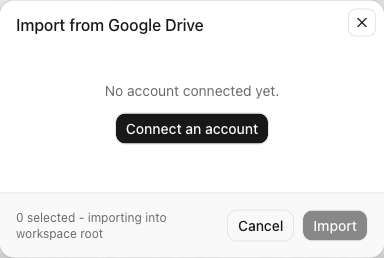
Seçicide Henüz hesap bağlanmadı. yazıyor. Hesap bağla seçeneğini seçip Google bağlantısını tamamlayın. Tekrar denemeden önce Bağlı hesaplar’ı kontrol edin. dosya.dev’de Google ile oturum açmak, bu bağlantıyı tek başına tamamlamaz.
Bağlantı hata veriyor. Oturum açma denemesinin süresi dolduysa Google Drive’ı bağla ile yeniden başlayın. Bağlantıyı reddettiyseniz yalnızca tamamlamak istediğinizde tekrar deneyin. Yinelenen sağlayıcı veya kaydetme hatasında mesajı ve saati özel destek için kaydedin.
Hesap yeniden bağlanmak istiyor. Google Drive access was revoked or is insufficient for download. Please reconnect. gibi mesajlar, sağlayıcı kimlik doğrulamasının kontrol edilmesini ister. Seçici sunuyorsa Yeniden bağlan seçeneğini kullanın. Bağlantı süresi dolduğu için zaten başarısız olmuş içe aktarma, yeniden bağlanınca otomatik sürmez. Yeni seçimden önce tamamlanan dosyaları kontrol edin.
İçe aktar kapalı veya başlayamıyor. Select at least one file or folder, Select at most 500 items at once, No upload permission ve Not a member of this workspace seçim veya erişim retlerini belirtir. En az bir desteklenen öğe ve çalışma alanı seçin. Yükleme iznini, hesabın hâlâ bağlı olduğunu ve hata mesajını kontrol edin. Başlatma hatası seçiciyi açık tutar. Geçerli seçimi kaybetmeden sorunu düzeltebilirsiniz.
Öğe eksik veya atlanmış. Kaynak hesabı, klasörü ve varsa Google kısayol hedefini doğrulayın. Desteklenen türler tablosunu ve Google indirme/dışa aktarma kısıtlamalarını kontrol edin. Seçilen klasörün içindeki öğeler, üst klasör seçilebilse bile atlanabilir.
Sonuç eksik. Başarısız ve atlanan öğe sayılarını, depolama alanını ve çalışma alanı ilkelerini kontrol edin. Mevcut dosya adları ve başarısız Google dışa aktarmaları neden olabilir. Mevcut kopyaları kontrol etmeden büyük klasörün tamamını yeniden göndermeyin.
Sık sorulan sorular
Doğrudan seçtiğim dosya.dev klasörüne içe aktarabilir miyim?
Güncel Google kurulum sayfası, seçili çalışma alanı köküne içe aktarır. Hedef klasör seçicisi sunmaz. Tamamlanan kopyaları, rolünüzün izinleri dâhilinde daha sonra Dosyalar’da düzenleyin.
İçe aktarma sırasında sekmeyi kapatabilir miyim?
Evet, İçe aktarma başladı sonrasında. Arka plan işi sekmeden bağımsız sürer. Tamamlanmayı ve hataları kontrol etmek için kurulum sayfasına veya Dosyalar’a dönün.
Google Docs belgeleri Google Docs olarak düzenlenebilir kalır mı?
Güncel içe aktarıcı Docs, Slides ve Drawings için PDF; Sheets için XLSX çalışma kitabı oluşturur. dosya.dev’de Google’a özgü düzenleme oturumu oluşturmaz. Bu seçicide başka dışa aktarma biçimleri sunmaz.
İptal veya bağlantıyı kesme tamamlanan kopyaları kaldırır mı?
Hayır. Tamamlanan dosyalar kalır. İptal etkin işi durdurur. Bağlantıyı kes, kayıtlı hesap bağlantısını ve içe aktarma geçmişini kaldırır. Kopyaları düzenlemek veya kaldırmak için hedefi ayrıca kontrol edin.
İlgili rehberler
- Dosya ve klasör yükleme: ayrı indirilen veya dışa aktarılan dosyalar için.
- API anahtarlarını yönetme: ayrı protokol veya araç entegrasyonları için. Yerleşik Drive içe aktarıcısı anahtar gerektirmez.
Bu rehber yararlı oldu mu?
Değerlendirmeler yükleniyor…
Yanıtınızı değiştirebilmeniz için oy verdiğinizde gerekli bir oylama çerezi kaydedilir. Bu çerez en fazla 180 gün saklanır.
Sorular ve yanıtlar
Bu rehberdeki adımlar hakkında soru sorun. Sorular yayımlanmadan önce incelenir.
Herkese açık sorularda hesap bilgisi, erişim bilgisi veya özel dosya paylaşmayın. Bunlar için özel destek kanalını kullanın.
Sorular yükleniyor…
dosya.dev hesabınızda oturum açın ve sorunuzu sorun.