Importare file e cartelle da Dropbox
Collega un account Dropbox, scegli file o cartelle e controlla le copie importate nello spazio di lavoro dosya selezionato.
Ultima revisione
Gli screenshot mostrano l’interfaccia in inglese.
Apri Integrazioni → Dropbox nell’app web, scegli Collega Dropbox, poi usa Importa da Dropbox per scegliere file o cartelle. Le importazioni da questa pagina arrivano al livello principale dello spazio di lavoro selezionato. Controlla le copie completate in File prima di considerare conclusa la migrazione.
Prima di iniziare
- Accedi all’app dosya e scegli lo spazio di lavoro che riceverà l’importazione.
- Tieni a disposizione l’account Dropbox contenente i file da copiare.
- Il tuo ruolo deve consentire il caricamento. Anche spazio disponibile e regole dello spazio di lavoro su tipo e dimensione dei file si applicano alle importazioni.
- Inizia con una piccola cartella o pochi file sacrificabili con nomi non ancora presenti nella destinazione.
- Questo flusso aggiunge normali file dello spazio di lavoro. Non li inserisce nel Vault e non richiede una chiave API dosya.
Passaggi: collega Dropbox
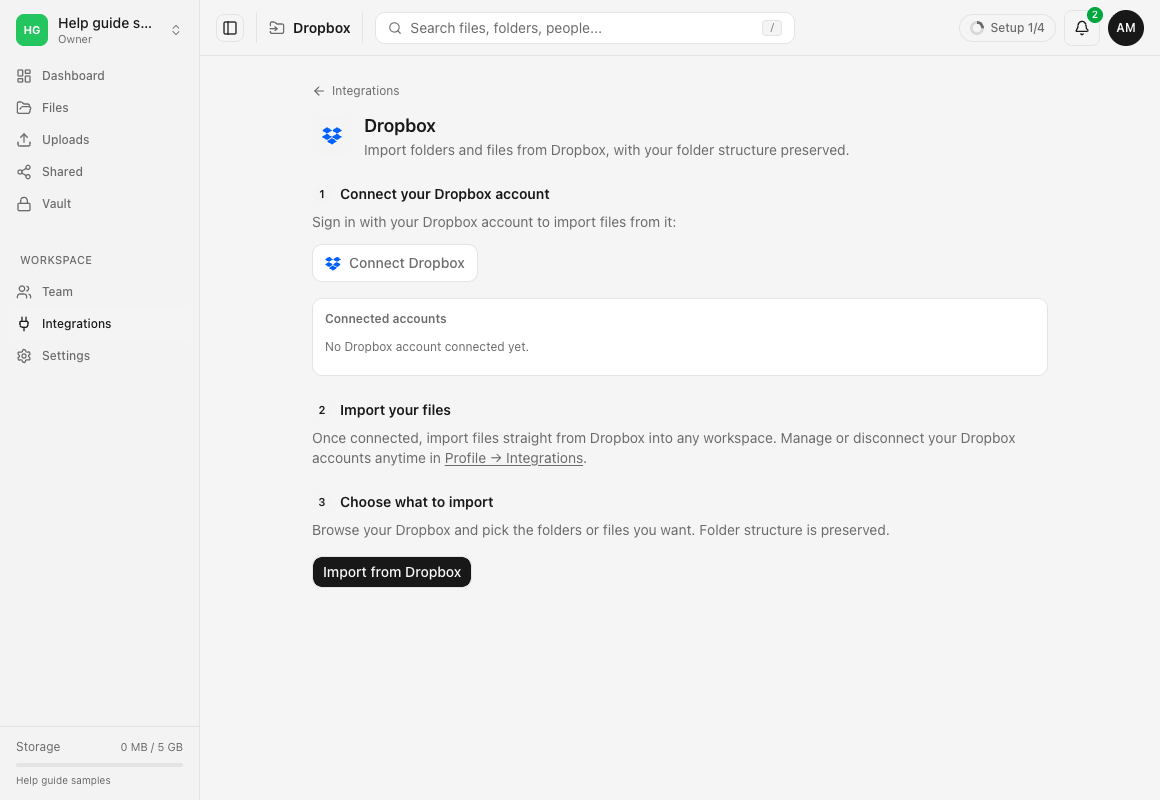
- Apri la configurazione. Scegli Integrazioni nella barra laterale, poi Dropbox, oppure apri la configurazione Dropbox.
- Controlla lo spazio di lavoro. Verifica quello selezionato prima di importare. La pagina non offre un selettore della cartella di destinazione.
- Scegli Collega Dropbox. Prosegui nelle schermate di accesso e collegamento Dropbox con l’account previsto. Esamina la richiesta del fornitore e completa il collegamento se corrisponde alla tua intenzione.
- Controlla Account collegati al ritorno. Nella pagina dovrebbero apparire email e data di collegamento dell’account. Il collegamento riuscito ti riporta qui, ma non avvia da solo un’importazione.
- Collega un altro account se necessario. Ripeti Collega Dropbox. Ogni account collegato appare separatamente.
Passaggi: scegli e importa
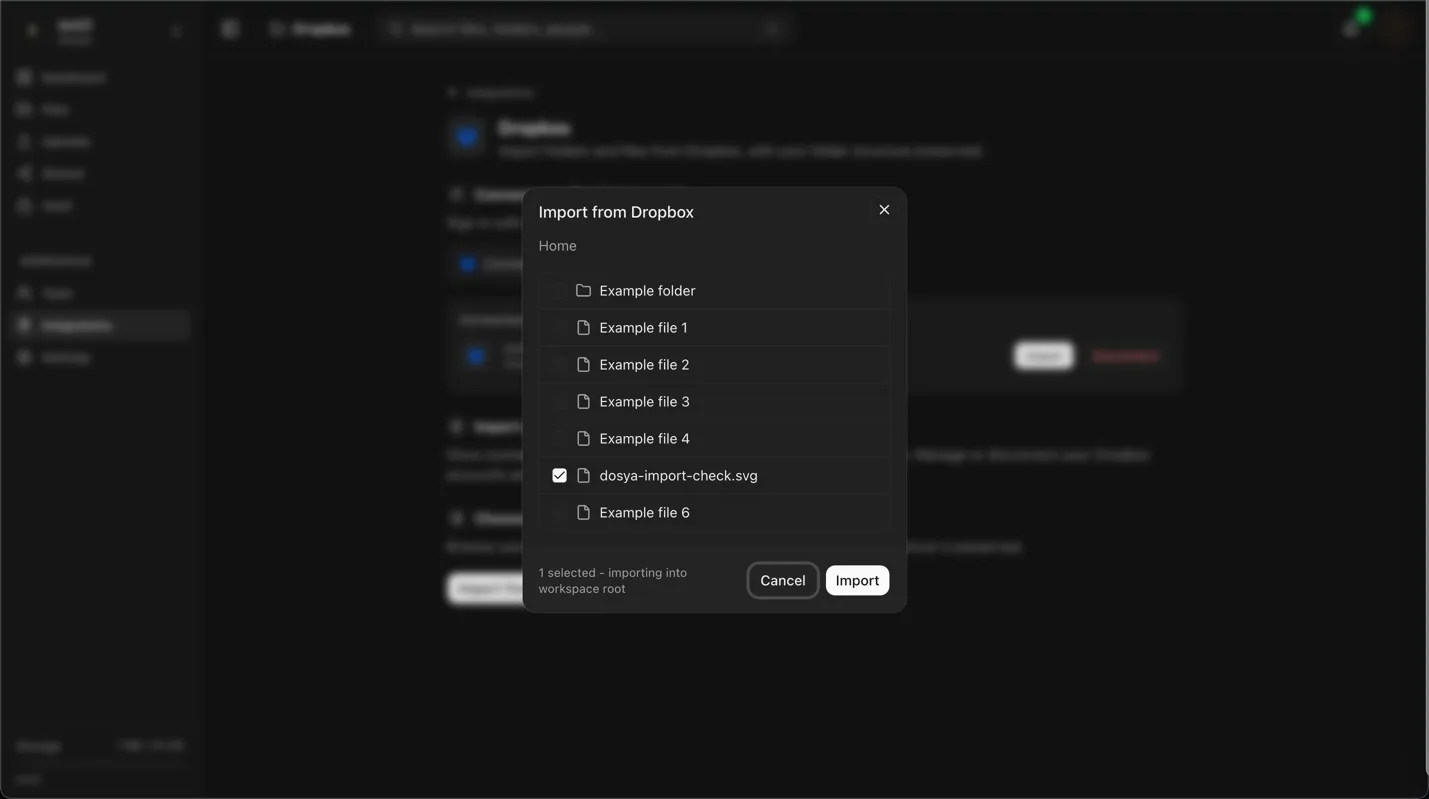
- Apri il selettore. Scegli Importa da Dropbox oppure Importa accanto a un account collegato per partire da quello.
- Scegli l’account sorgente quando richiesto. Se sono collegati più account Dropbox, il selettore ne mostra le email. Cambiare account cancella la selezione corrente.
- Naviga da Home. Scegli il nome di una cartella per aprirla. Usa i pulsanti del percorso per tornare a una cartella superiore e Carica altro quando è disponibile un’altra pagina di elementi.
- Scegli file o cartelle con le caselle. Selezionare una cartella sceglie tutto il sottoalbero, inclusa la cartella stessa. Le selezioni restano mentre navighi altrove. Gli elementi contrassegnati Impossibile importare. hanno caselle disattivate.
- Controlla la destinazione nel piè di pagina. Mostra il numero selezionato e importazione nella radice dello spazio di lavoro: è il livello principale dello spazio scelto, non l’ultima cartella dosya aperta.
- Scegli Importa. Il selettore si chiude dopo l’avvio e Importazione avviata identifica l’account sorgente. Usare Annulla prima di questo passaggio abbandona la selezione senza creare un’operazione.
Passaggi: verifica il risultato
- Controlla l’avanzamento. La pagina mostra le importazioni Dropbox attive; File mostra quelle cloud attive di tutti i fornitori. I conteggi di preparazione possono crescere mentre viene preparato l’albero di cartelle. L’avanzamento può mostrare numero di file, byte e, quando ci sono abbastanza campioni, velocità e tempo restante stimato.
- Torna quando serve. Un’importazione cloud avviata procede in background e può continuare dopo la chiusura della scheda. Riapri la configurazione Dropbox o File per controllarne lo stato.
- Controlla il messaggio finale. Importazione completata può includere conteggi di errori o elementi ignorati. Esaminali prima di presumere che tutti siano riusciti.
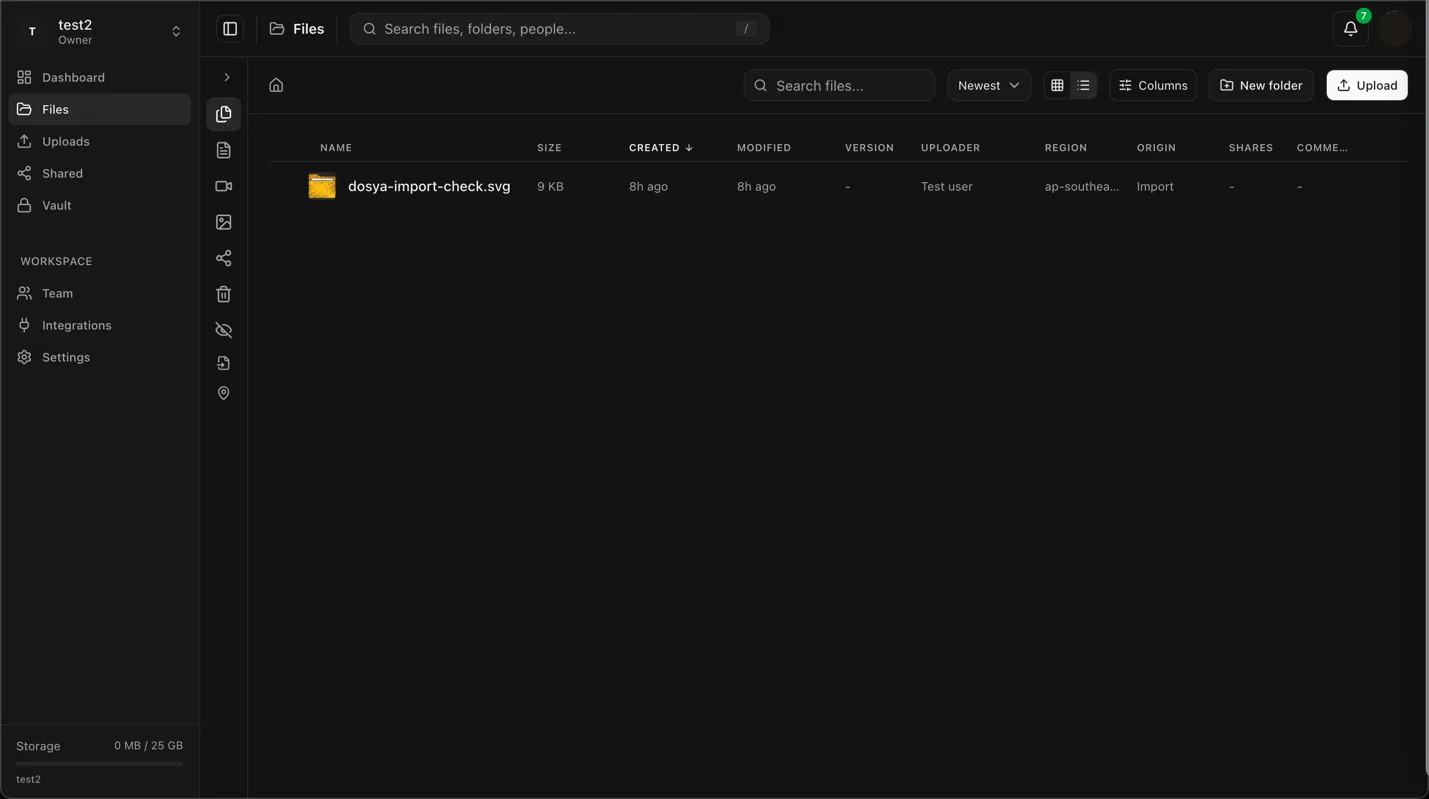
- Apri File nello spazio di destinazione. Controlla il livello principale, le cartelle scelte, la struttura interna e i nomi. Apri alcune copie importate prima di proseguire con una migrazione più ampia.
Risultato previsto
I file scelti appaiono al livello principale dello spazio di lavoro. Le cartelle scelte appaiono lì con la loro struttura interna. Gli originali restano in Dropbox. Le copie importate non seguono automaticamente le modifiche successive in Dropbox.
L’importazione crea nuovi file. Non ricrea le impostazioni di condivisione, la cronologia delle versioni o il flusso collaborativo di Dropbox. Conserva gli originali finché non hai verificato il risultato.
Limitazioni
Sono supportati solo file e cartelle Dropbox scaricabili. Paper e altri elementi nativi cloud indicati come non scaricabili sono contrassegnati Impossibile importare.. Quelli trovati dentro una cartella scelta possono essere saltati anche se la cartella superiore era selezionabile. Se disponibile, esporta o scarica un file adatto tramite Dropbox, poi caricalo su dosya.
Il selettore naviga nella radice e nelle cartelle dell’account collegato. Non offre un selettore separato di spazio team o namespace. Verifica che la cartella team necessaria appaia e sia selezionabile; non presumere che il collegamento di un account team includa ogni area visibile in Dropbox.
Le cartelle riutilizzano una cartella di destinazione attiva omonima già esistente. Due cartelle sorgente con lo stesso nome nella stessa destinazione possono quindi unirsi in una sola. Un file omonimo di uno già presente può non riuscire; l’importatore non offre sovrascrittura o rinomina automatica. Controlla le copie esistenti prima di inviare di nuovo la stessa selezione.
I file trovati nelle cartelle scelte conservano la data originale di modifica riportata da Dropbox quando disponibile, altrimenti quella di modifica del server. I file selezionati direttamente non portano queste date sorgente attraverso il selettore. Dropbox non fornisce la data originale di creazione per questo flusso né date per le cartelle, che possono quindi mostrare l’ora di importazione. Non usare date identiche come unica verifica della migrazione.
Puoi scegliere fino a 500 file o cartelle in un invio. Una cartella scelta può contenere più elementi: il limite conta gli elementi iniziali selezionati, non ogni file interno. Spazio, regole dei file, restrizioni Dropbox e limitazioni temporanee possono comunque impedire singoli trasferimenti.
Annulla, riprova o scollega
Usa Annulla sulla scheda di avanzamento di un’importazione attiva per fermarla. I file completati e le cartelle create restano in dosya. L’annullamento non annulla quelle copie.
Una limitazione temporanea attende e riprova automaticamente. Il selettore mostra un avviso di nuovo tentativo per un elenco limitato e Riprova per un normale errore di elenco. Gli elementi in trasferimento riprovano automaticamente errori temporanei ordinari fino a tre tentativi. Un’operazione non riuscita o annullata non ha pulsanti manuali Riprendi o Riprova qui. Correggi la causa, controlla i file completati e avvia una nuova selezione per quelli mancanti.
Usa Scollega accanto all’account su questa pagina o in Profilo → Integrazioni per rimuovere la connessione salvata. Annulla prima un’importazione attiva. La disconnessione rimuove la connessione e la cronologia delle importazioni; i file completati restano. I permessi dell’app in Dropbox si gestiscono separatamente: questo pulsante non conferma la revoca del consenso su Dropbox.
Risoluzione dei problemi
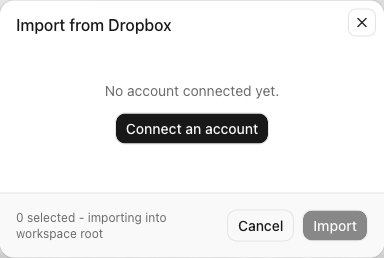
Il selettore indica Nessun account collegato. Scegli Collega un account, completa il collegamento Dropbox e controlla Account collegati prima di riprovare.
La connessione restituisce un errore. Verifica di aver usato l’account Dropbox previsto. Un tentativo di accesso scaduto richiede un nuovo tentativo Collega Dropbox. Se hai rifiutato la connessione, riprova solo se intendi completarla. Per errori ripetuti del fornitore o di salvataggio, invia messaggio e ora all’assistenza privata.
L’account va ricollegato. Usa Ricollega quando il selettore lo offre. Un’operazione già fallita per connessione scaduta non riprende automaticamente dopo il ricollegamento. Controlla i file completati prima di iniziare un’altra selezione.
Importa non è disponibile o non parte. Scegli almeno un elemento supportato e uno spazio di lavoro. Controlla il permesso di caricamento e che l’account sia ancora collegato. Un errore di avvio lascia aperto il selettore con un messaggio, conservando la selezione.
Manca Paper o una cartella team. Controlla i limiti sopra. Un elemento non scaricabile non diventa importabile selezionando ripetutamente la cartella superiore. Verifica l’account Dropbox sorgente e le cartelle effettivamente mostrate.
Il risultato è incompleto. Controlla conteggi di errori ed elementi saltati, spazio e regole dello spazio di lavoro. Un elemento sorgente spostato o rimosso durante l’operazione può fallire, come un nome già presente nella destinazione. Controlla i file già importati prima di avviarne un’altra.
Domande frequenti
È una sincronizzazione continua con Dropbox?
No. Crea copie degli elementi scelti. Le modifiche successive in Dropbox non aggiornano automaticamente le copie importate.
Posso importare Dropbox Paper?
Paper e gli altri elementi indicati da Dropbox come non scaricabili non sono supportati. Se Dropbox offre un’esportazione, esporta un file adatto e caricalo separatamente.
Posso scegliere una cartella di destinazione o uscire dalla scheda?
Questa pagina importa nella radice dello spazio di lavoro scelto e non offre un selettore della destinazione. Dopo Importazione avviata, l’operazione può continuare a scheda chiusa. Torna alla configurazione o a File per controllare il risultato.
Scollega elimina le mie copie?
No. Le copie completate restano in dosya. Annulla prima un’importazione attiva, poi usa Scollega per rimuovere connessione salvata e cronologia delle importazioni.
Guide correlate
- Caricare file e cartelle, per file scaricati o esportati separatamente.
- Gestire le chiavi API, per integrazioni separate con protocolli o strumenti; l’importatore Dropbox integrato non ne richiede una.
Ti è stata utile?
Caricamento delle valutazioni…
Quando voti, salviamo un cookie tecnico per un massimo di 180 giorni, così puoi cambiare la tua risposta.
Domande e risposte
Fai una domanda sui passaggi di questa guida. Le domande vengono revisionate prima della pubblicazione.
Non inserire dati dell’account, credenziali o file privati nelle domande pubbliche. Usa l’assistenza privata in questi casi.
Caricamento delle domande…
Accedi al tuo account dosya per fare una domanda.