Sbloccare Vault su mobile
Sblocca Vault sul telefono con la password o la chiave di recupero, comprendi il blocco dopo cinque minuti in background e risolvi gli errori di sblocco.
Ultima revisione
Gli screenshot mostrano l’interfaccia in inglese.
Vault si sblocca localmente su ogni telefono. La password del Vault viene rafforzata e usata per aprire l’identità cifrata; dosya non la riceve né ne conserva una sostitutiva. Devi accedere all’account che possiede l’identità Vault, ma il client mobile non applica controlli separati su piano o ruolo dello spazio di lavoro allo sblocco.

Prima di iniziare
- Aggiorna a una versione pubblicata dell’app mobile dosya con il runtime nativo Vault; Expo Go non fornisce il modulo crittografico nativo richiesto.
- Verifica l’account dosya connesso. Identità Vault e appartenenze agli spazi appartengono all’account, non semplicemente allo spazio di lavoro di archiviazione selezionato.
- Tieni a disposizione la password esatta del Vault o la chiave di recupero di 64 caratteri esadecimali minuscoli creata durante la configurazione. Spazi, ritorni a capo e trattini nella chiave incollata vengono ignorati.
- Rimani online per sbloccare. Lo sblocco con password richiede il pacchetto di chiavi salvato, la chiave pubblica OPRF e una valutazione OPRF autenticata; quello con chiave di recupero richiede il pacchetto salvato ma salta lo scambio OPRF.
Passaggi
- Apri la scheda Vault. Attendi mentre l’app verifica se l’account corrente ha un’identità Vault.
- Su Sblocca Vault, inserisci il valore in Password del Vault, poi tocca Sblocca. Il pulsante resta indisponibile se il campo è vuoto o un tentativo è in corso.
- Se non hai la password del Vault, tocca Usa la chiave di recupero, incolla la chiave salvata in Chiave di recupero e scegli Sblocca con la chiave di recupero. Tocca Usa la password del Vault per tornare indietro.
- Dopo lo sblocco, verifica che compaia I miei spazi. Gli spazi condivisi da altre persone sono elencati separatamente in Condivisi con me.
- Per bloccare intenzionalmente, usa la riga Blocca nella schermata Vault. L’app blocca Vault anche dopo cinque minuti in background; al ritorno serve un nuovo sblocco locale.
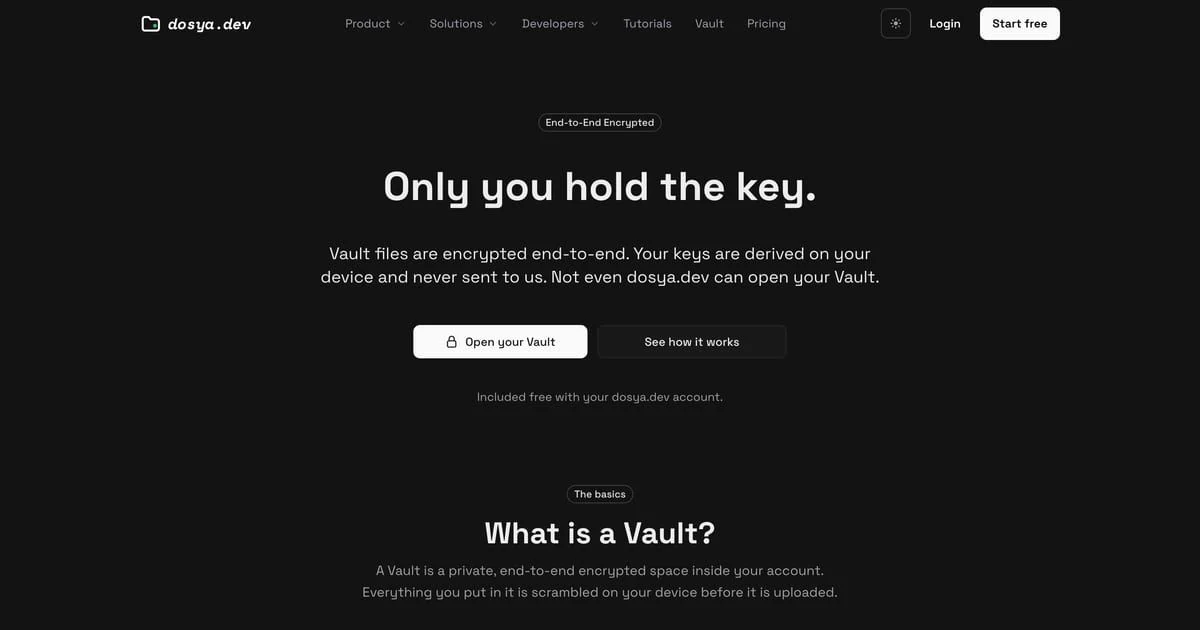
Risultato previsto
Il telefono conserva l’identità decifrata solo durante la sessione Vault attiva e può aprire gli spazi assegnati all’account. Lo sblocco non esporta file in chiaro né modifica spazio di lavoro, membri, piano o oggetti cloud.
Risoluzione dei problemi
Compare “Couldn’t check encryption status.” La ricerca dell’identità è fallita. Controlla la connessione e tocca Riprova; non avviare la configurazione, perché una verifica non disponibile non prova che l’account non abbia un Vault.
Compare “Impossibile sbloccare Vault. Controlla la password del Vault e riprova.” Reinserisci la password originale del Vault. Il campo è stato cancellato subito dopo il tocco precedente. La valutazione della password è limitata a 10 tentativi per utente all’ora in ogni isolate API corrente; non è un contatore globale condiviso. Mobile sostituisce ogni errore di sblocco, incluso HTTP 429, con la stessa frase generica e non mostra Retry-After né l’ora di ripristino. Interrompi i tentativi ripetuti e riprova più tardi invece di attendere un conto alla rovescia nell’app.
Compare “La chiave di recupero non ha sbloccato Vault.” Verifica che la chiave appartenga a questo account e che ogni carattere esadecimale sia stato copiato. Spazi e trattini di formattazione non causano problemi; i caratteri mancanti o modificati non sono recuperabili.
Vault si blocca mentre leggi o scarichi. Cinque minuti in background terminano la sessione Vault, interrompono i download Vault attivi, cancellano le righe dei trasferimenti e la cache Vault decifrata. Sblocca di nuovo e riapri il file; la copia cloud cifrata resta intatta.
Guide correlate
Ti è stata utile?
Caricamento delle valutazioni…
Quando voti, salviamo un cookie tecnico per un massimo di 180 giorni, così puoi cambiare la tua risposta.
Domande e risposte
Fai una domanda sui passaggi di questa guida. Le domande vengono revisionate prima della pubblicazione.
Non inserire dati dell’account, credenziali o file privati nelle domande pubbliche. Usa l’assistenza privata in questi casi.
Caricamento delle domande…
Accedi al tuo account dosya per fare una domanda.