Rimuovere la protezione di una cartella e riprovare l’accesso
Rimuovi solo il blocco desiderato, poi riprova accesso ereditato, regole sugli elementi nascosti, permessi, radice assegnata, condivisioni e sincronizzazione.
Ultima revisione
Gli screenshot mostrano l’interfaccia in inglese.
Scegliere Sbloccato rimuove il blocco della cartella. Non elimina altri controlli di accesso, quindi verifica ogni percorso che la persona interessata usa realmente.

Cosa cambia
Rimuovere Solo lettura ripristina i download per i membri i cui ruoli li consentono. Rimuovere Password ripristina la normale navigazione e scrittura per i membri con le capacità richieste dal ruolo. Gli elementi discendenti non ereditano più quel blocco, a meno che non si applichi il blocco di un’altra cartella superiore. Restano in vigore le regole sugli elementi nascosti, il confinamento alla radice assegnata, i blocchi sui file e i permessi dei ruoli.
Passaggi
- Annota il percorso della cartella, la modalità di blocco e lo stato nascosto, oltre al ruolo e alla radice assegnata di un membro rappresentativo.
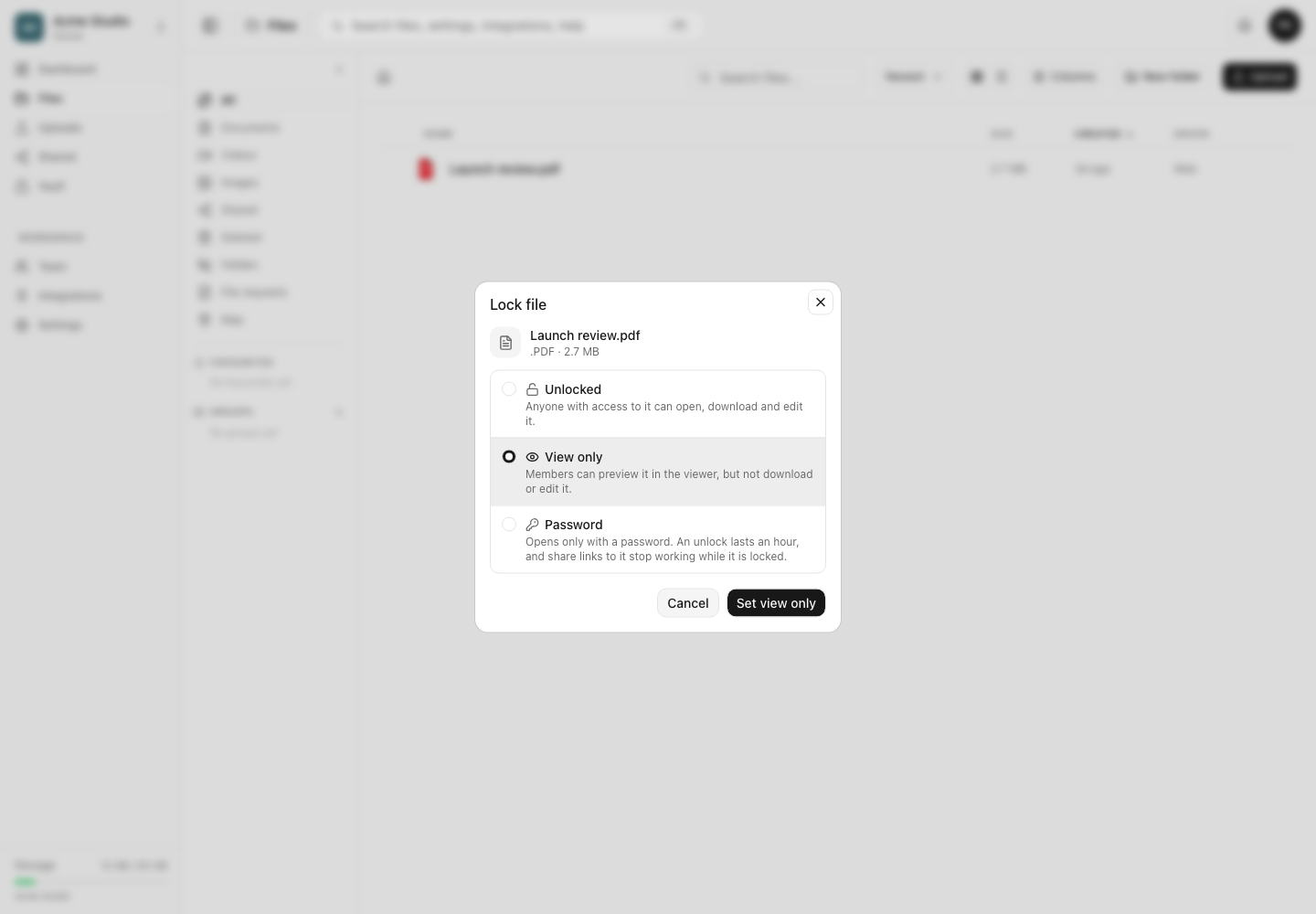
- Apri la finestra di blocco della cartella. Scegli Sbloccato e applica la modifica. Lo stato di successo mostra Blocco rimosso e indica che la cartella è aperta a tutti nello spazio di lavoro, nel rispetto delle altre regole di accesso.
- Aggiorna File e riapri la cartella. Prova anteprima, download, caricamento e spostamento con il membro rappresentativo anziché con un account proprietario.
- Se la cartella era protetta da password, apri separatamente un link di condivisione esistente. L’accesso tramite condivisione non ha mai ereditato il token di sblocco del visualizzatore valido un’ora; dopo la rimozione, il link dovrebbe seguire le proprie impostazioni di scadenza, revoca, destinatario e download.
- Se un client di sincronizzazione dipende da questa struttura, avvia una sincronizzazione controllata e verifica un file di prova innocuo. Le strutture bloccate sono escluse dalla sincronizzazione, quindi la rimozione può rendere idonei contenuti prima assenti.
Se l’accesso è ancora bloccato
Risalendo il percorso, cerca un’altra cartella superiore Password o Solo lettura. Controlla poi se l’elemento stesso è bloccato, nascosto al membro, fuori dalla radice assegnata o non consentito dal suo ruolo nello spazio di lavoro. Una destinazione nascosta può apparire come Folder not found, per non rivelarne intenzionalmente l’esistenza.
Rimuovere la protezione amplia subito l’accesso e non è un’operazione del cestino. Non esiste una voce per ripristinare la vecchia impostazione, ma un responsabile autorizzato può applicare un nuovo blocco. Reimpostare una password crea una nuova decisione di accesso; non dare per scontato che un precedente segreto o sblocco del browser sia ancora appropriato.
Risultato previsto
Il blocco rimosso non impedisce più l’azione verificata, mentre continuano ad applicarsi tutte le altre restrizioni su ruolo, elementi nascosti, radice assegnata, condivisione e cartelle superiori.
Guide correlate
Ti è stata utile?
Caricamento delle valutazioni…
Quando voti, salviamo un cookie tecnico per un massimo di 180 giorni, così puoi cambiare la tua risposta.
Domande e risposte
Fai una domanda sui passaggi di questa guida. Le domande vengono revisionate prima della pubblicazione.
Non inserire dati dell’account, credenziali o file privati nelle domande pubbliche. Usa l’assistenza privata in questi casi.
Caricamento delle domande…
Accedi al tuo account dosya per fare una domanda.