Regolare i trasferimenti desktop simultanei
Imposta i limiti di trasferimenti simultanei e larghezza di banda della sincronizzazione desktop, comprendi i processi effettivi e verifica la velocità senza sovraccaricare il computer.
Ultima revisione
Gli screenshot mostrano l’interfaccia in inglese.
Usa Sincronizzazione → Impostazioni per bilanciare velocità di trasferimento e uso di CPU, memoria, disco e rete. Trasferimenti simultanei massimi indica un intervallo da 1 a 10 e il valore predefinito 3. Consideralo l’intervallo consigliato: il salvataggio attuale accetta qualsiasi numero positivo, inclusi valori superiori a 10 e frazioni. L’impostazione modifica subito il motore dopo il salvataggio; il lavoro attivo non richiede un riavvio.

Prima di iniziare
- Lascia invariata una cartella importante durante la prova. Usa una coppia con più file sacrificabili, così possono avviarsi più trasferimenti.
- Annota i valori attuali di Trasferimenti simultanei massimi, Limite caricamento (KB/s) e Limite di scaricamento (KB/s) prima di modificarli.
- Verifica che la coppia non mostri In pausa, Offline, In attesa, Richiede attenzione o Permesso richiesto. Aumentare i trasferimenti simultanei non risolve questi stati.
- Questa impostazione di sincronizzazione vale per tutto il dispositivo, non dipende dal ruolo nello spazio di lavoro o dal piano. Il membro connesso deve comunque poter leggere e scrivere i file cloud interessati.
Procedura
- Apri Sincronizzazione, scegli Impostazioni e trova Trasferimenti simultanei massimi.
- Inserisci un numero intero da 1 a 10, l’intervallo indicato dal controllo numerico. Parti dal valore predefinito 3. Scegli 1–2 su un computer o una connessione con risorse limitate; aumenta di un passo alla volta se dispositivo e rete restano reattivi. Anche se salvataggio e motore attuali accettano frazioni positive e valori oltre 10, questi non sono convalidati come impostazioni supportate e possono produrre numeri inattesi di processi.
- Se il limite effettivo è la larghezza di banda, imposta Limite caricamento (KB/s) o Limite di scaricamento (KB/s). 0 significa illimitato e ogni limite è condiviso fra tutti i trasferimenti, non assegnato a ogni file.
- Scegli Salva impostazioni. La conferma è Impostazioni di sincronizzazione salvate. L’app memorizza i limiti in byte al secondo e aggiorna il controllo dei trasferimenti in esecuzione.
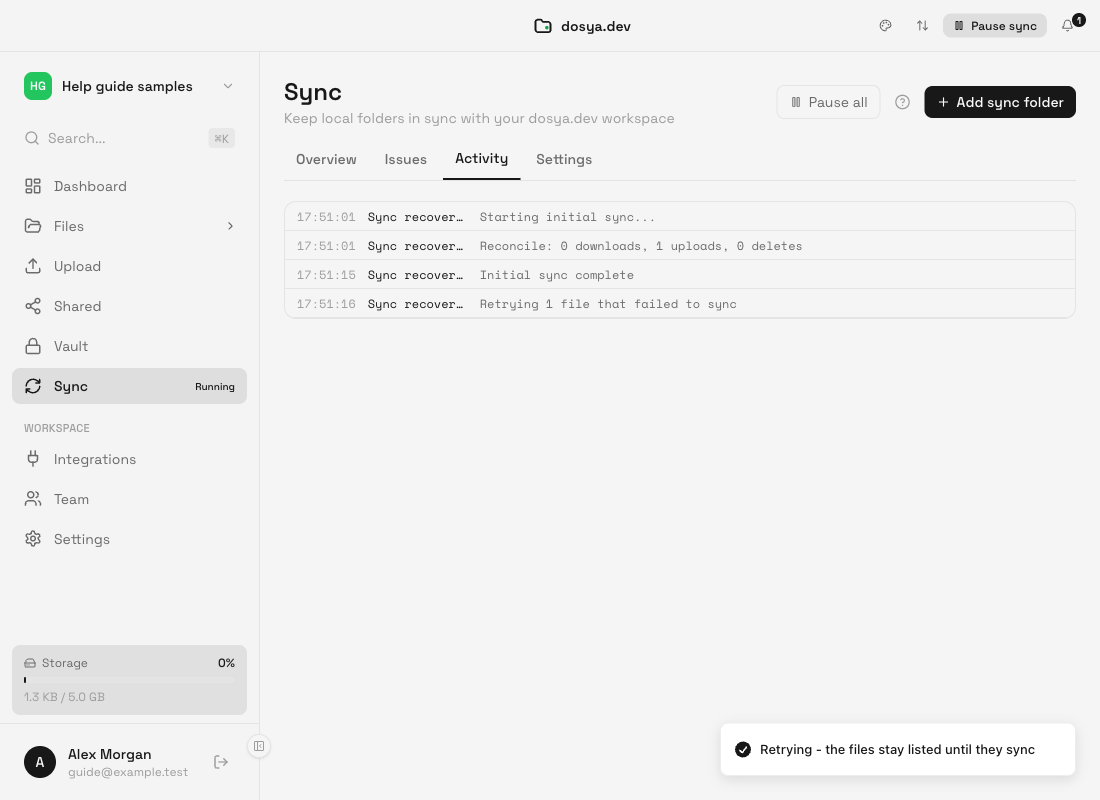
- Torna a Panoramica, scegli Sincronizza ora per la coppia di prova e osserva l’avanzamento. La riga può mostrare percentuale, numero di file o byte, velocità e tempo stimato. Apri Attività per distinguere scansione e confronto dal trasferimento dei byte.
Il numero è un limite base, non una promessa che compaia esattamente lo stesso numero di richieste di rete in ogni momento. La sincronizzazione generale usa il valore positivo salvato per il semaforo dei trasferimenti fra le coppie. I lotti diretti con URL prefirmati arrotondano prima il valore per difetto e ricavano gruppi più ampi: i file standard o misti usano min(12, max(2, floor(setting) × 2)), mentre i file di 256 KiB o meno possono usare fino al doppio del numero standard, con un massimo di 16. Con il valore predefinito 3, i limiti dei lotti sono 6 processi standard e 12 per file piccoli. Un solo file, scansione, limiti API e larghezza di banda possono lasciare capacità inutilizzata.
Risultato previsto
Dopo Salva impostazioni, un ciclo di prova attivo continua con il nuovo limite del dispositivo. I file raggiungono la destinazione prevista dalla modalità della coppia e l’app resta utilizzabile. L’app non mostra un contatore separato per i processi derivati di caricamento diretto: verifica file completati, velocità ed errori invece di dedurre il numero simultaneo da una sola barra.
Risoluzione dei problemi
Il valore si comporta in modo inatteso. Torna a un numero intero da 1 a 10. Il controllo indica questo intervallo, ma il salvataggio attuale non impone il massimo né richiede un intero. Non usare zero per illimitato qui; vale solo per i due campi della larghezza di banda.
Un valore più alto è più lento. Torna al valore precedente. Molti file piccoli, contesa del disco, limiti di frequenza del server o un limite di banda condiviso possono rendere inutili processi aggiuntivi. Una riga In attesa riprende secondo i tempi di nuovo tentativo del server.
I trasferimenti sembrano ancora sequenziali. Verifica che più file idonei siano pronti contemporaneamente. Un file grande, una fase di scansione, un conflitto o una coda di un solo file non possono dimostrare il lavoro parallelo.
Le impostazioni sono salvate, ma alcuni file non sono stati trasferiti. Espandi N file non sincronizzati in Panoramica e leggi il motivo per ogni file. Il numero simultaneo non ripara permessi, limiti di spazio, blocchi o percorsi locali non disponibili.
Guide correlate
Ti è stata utile?
Caricamento delle valutazioni…
Quando voti, salviamo un cookie tecnico per un massimo di 180 giorni, così puoi cambiare la tua risposta.
Domande e risposte
Fai una domanda sui passaggi di questa guida. Le domande vengono revisionate prima della pubblicazione.
Non inserire dati dell’account, credenziali o file privati nelle domande pubbliche. Usa l’assistenza privata in questi casi.
Caricamento delle domande…
Accedi al tuo account dosya per fare una domanda.