Usare l’icona dosya nell’area di notifica
Controlla ogni coppia di sincronizzazione dall’icona dosya, usa i comandi per pausa, ripresa, sincronizzazione, cartelle, caricamento e finestra, poi verifica il risultato nell’app.
Ultima revisione
Gli screenshot mostrano l’interfaccia in inglese.
L’icona dosya nell’area di notifica o nella barra dei menu riepiloga tutte le coppie di sincronizzazione configurate. Offre comandi rapidi per l’intero motore e le singole cartelle; non sceglie uno spazio di lavoro o una sessione desktop attivi.

Prima di iniziare
Trova l’icona dosya nell’area di notifica di Windows, nella barra dei menu di macOS o nell’area fornita dall’ambiente desktop Linux. Un clic apre la finestra principale; su Windows funziona anche il doppio clic.
Passaggi
- Apri il menu dell’icona e leggi la riga disattivata Sincronizzazione: {summary} prima di agire.
- Controlla ogni voce workspaceName/remoteFolderName - {status} per individuare la coppia che richiede attenzione.
- Scegli Sospendi la sincronizzazione o Riprendi sincronizzazione per il motore, oppure Sincronizza tutto ora per richiedere un passaggio immediato.
- Usa Apri la cartella di sincronizzazione per un percorso locale associato oppure scegli Carica file… per aprire la sezione Carica dell’app e scegliere lì un file.
- Scegli Apri dosya o fai clic sull’icona nell’area di notifica per portare in primo piano la finestra principale.
- Apri Sincronizzazione nell’app e verifica lo stesso stato della coppia, il numero di file non riusciti o la ripresa dell’attività.
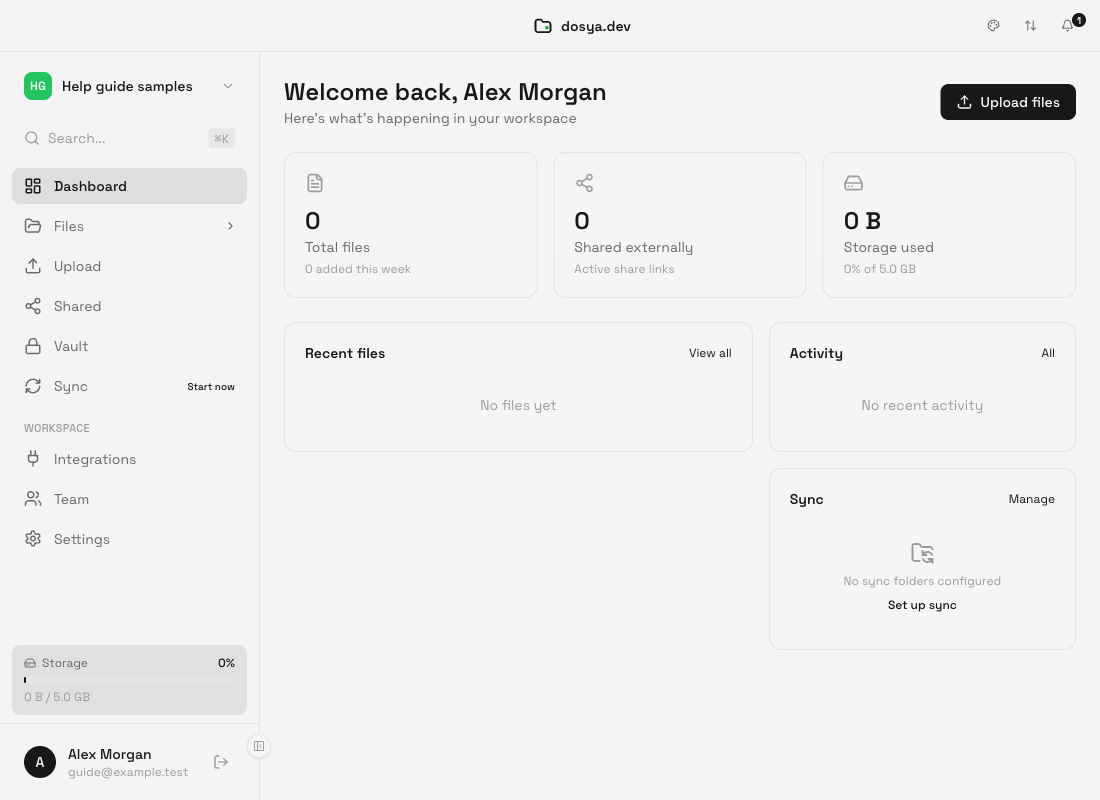
Le etichette delle coppie includono Sincronizzato, Sincronizzazione…, In pausa, Errore, In attesa, Offline, Richiede attenzione e Permesso richiesto. I riepiloghi generali possono indicare pausa per manutenzione, errori, coppie offline, cartelle da controllare, file in sincronizzazione, file non sincronizzati, coppie in pausa o Tutto sincronizzato. Il suggerimento segue dosya - {summary}.
Il menu viene ricostruito al massimo una volta al secondo, quindi un conteggio che varia in fretta può restare indietro rispetto alla sincronizzazione. Esci da dosya arresta il client; la chiusura o il nascondimento della finestra sono azioni diverse.
Risultato previsto
L’azione richiesta dal menu influisce sulla coppia o sul motore generale desiderato e, dopo l’aggiornamento, la pagina principale di sincronizzazione conferma lo stesso stato.
Se il conteggio nel menu differisce brevemente dalla pagina di sincronizzazione, attendi almeno un secondo e riapri il menu. Gli aggiornamenti sono limitati a uno al secondo e quello pianificato usa lo stato più recente.
Guide correlate
Ti è stata utile?
Caricamento delle valutazioni…
Quando voti, salviamo un cookie tecnico per un massimo di 180 giorni, così puoi cambiare la tua risposta.
Domande e risposte
Fai una domanda sui passaggi di questa guida. Le domande vengono revisionate prima della pubblicazione.
Non inserire dati dell’account, credenziali o file privati nelle domande pubbliche. Usa l’assistenza privata in questi casi.
Caricamento delle domande…
Accedi al tuo account dosya per fare una domanda.