Risolvere una discrepanza di identità tra OAuth e password
Risolvi i dubbi sull'accesso a dosya con Google, GitHub, Apple o password identificando il metodo originale dell'account e aggiungendo una password.
Ultima revisione
Gli screenshot mostrano l’interfaccia in inglese.
Un account creato con Google, GitHub o Apple inizialmente non ha una password dosya utilizzabile. Inserire una presunta password del fornitore produce la stessa risposta Invalid email or password di qualsiasi accesso con password non riuscito.

Passaggi
- In Log In, usa il fornitore scelto inizialmente: Continua con Google, Continua con GitHub o Continua con Apple. Il contrassegno Ultimo utilizzo riflette solo la scelta salvata in questo browser, non la cronologia dell’account confermata dal server.
- Per gli errori del fornitore, segui il messaggio esatto. Se manca l’email, viene richiesta un’email verificata o pubblica presso il fornitore e l’accesso alla casella; in caso di annullamento viene indicato che l’accesso è stato annullato; altri errori propongono un altro metodo.
- Dopo l’accesso tramite fornitore, apri Profilo → Password e 2FA. Un account solo OAuth mostra Password — Not set e Imposta una password.
- Imposta una password di almeno 8 caratteri. Non viene richiesta una password attuale perché non esiste. In caso di successo compare Password set — You can now sign in with your email and password too.
- In seguito, sia l’identità del fornitore collegato sia la nuova combinazione email e password consentono di accedere allo stesso account dosya.
- Se l’email del fornitore cambia, l’identificativo stabile del soggetto presso il fornitore resta collegato all’account esistente. Al primo collegamento, una corrispondenza dell’email canonica può associare il fornitore a un utente dosya esistente.
- Contatta l’assistenza prima di creare un secondo account se il fornitore restituisce un’identità diversa o un indirizzo di inoltro inaccessibile.
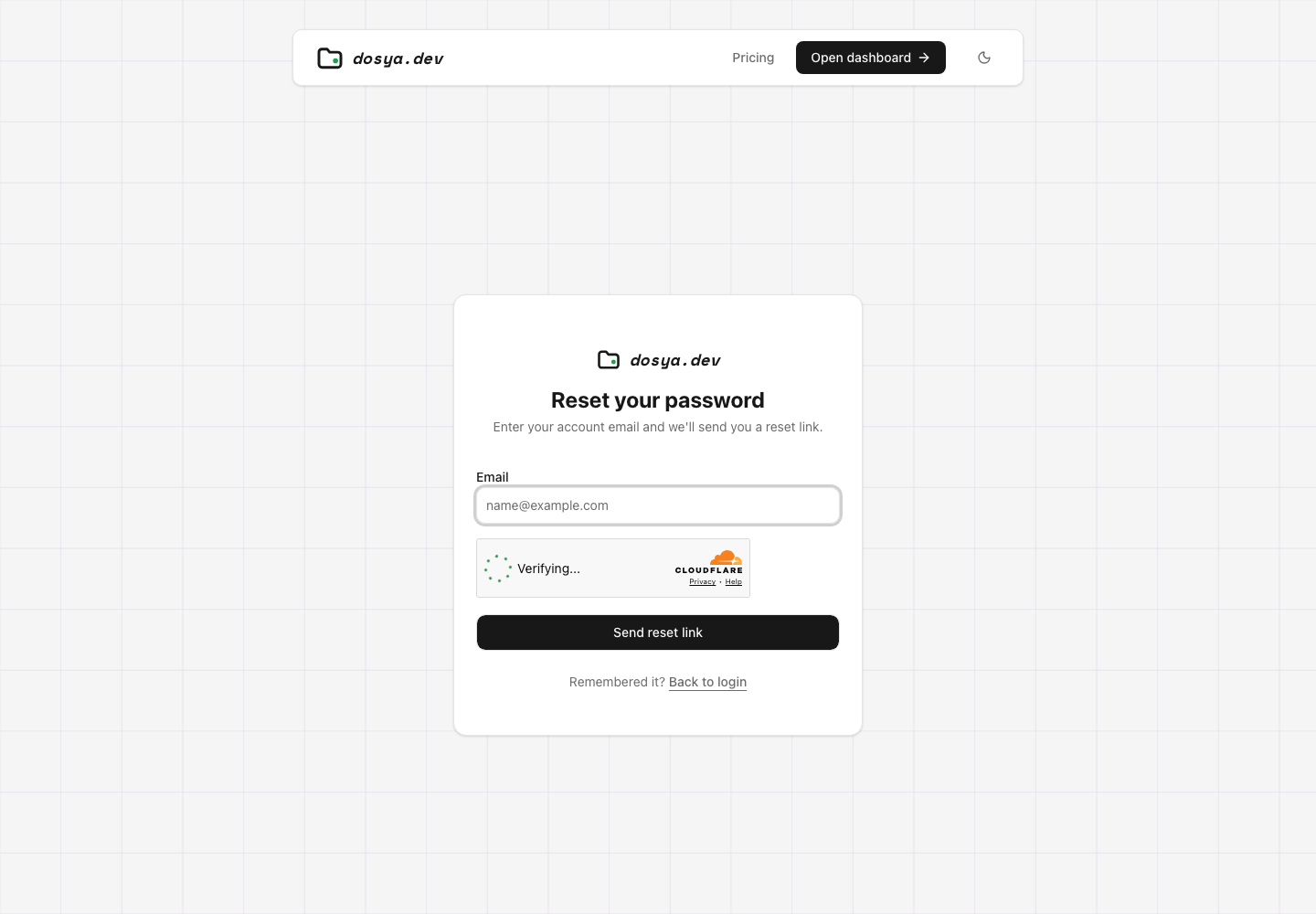
Impostare una password è una modifica di sicurezza: il chiamante e le sue credenziali direttamente collegate sullo stesso dispositivo restano connessi, le altre credenziali di browser e dispositivi mobili vengono revocate e inizia l’invalidazione della cache. Un altro worker isolato o una cache periferica può mantenere brevemente l’autorizzazione; dopo la propagazione verifica il rifiuto con una nuova richiesta autenticata su un altro dispositivo controllato. La password del fornitore non cambia.
Risultato previsto
Il fornitore originale consente l’accesso all’account dosya desiderato e Imposta una password aggiunge, se richiesto, un secondo metodo funzionante. Appartenenza agli spazi di lavoro e file restano nell’account individuato anziché passare tra identità.
Guide correlate
Ti è stata utile?
Caricamento delle valutazioni…
Quando voti, salviamo un cookie tecnico per un massimo di 180 giorni, così puoi cambiare la tua risposta.
Domande e risposte
Fai una domanda sui passaggi di questa guida. Le domande vengono revisionate prima della pubblicazione.
Non inserire dati dell’account, credenziali o file privati nelle domande pubbliche. Usa l’assistenza privata in questi casi.
Caricamento delle domande…
Accedi al tuo account dosya per fare una domanda.