Dosya ayrıntılarını görüntüleyin
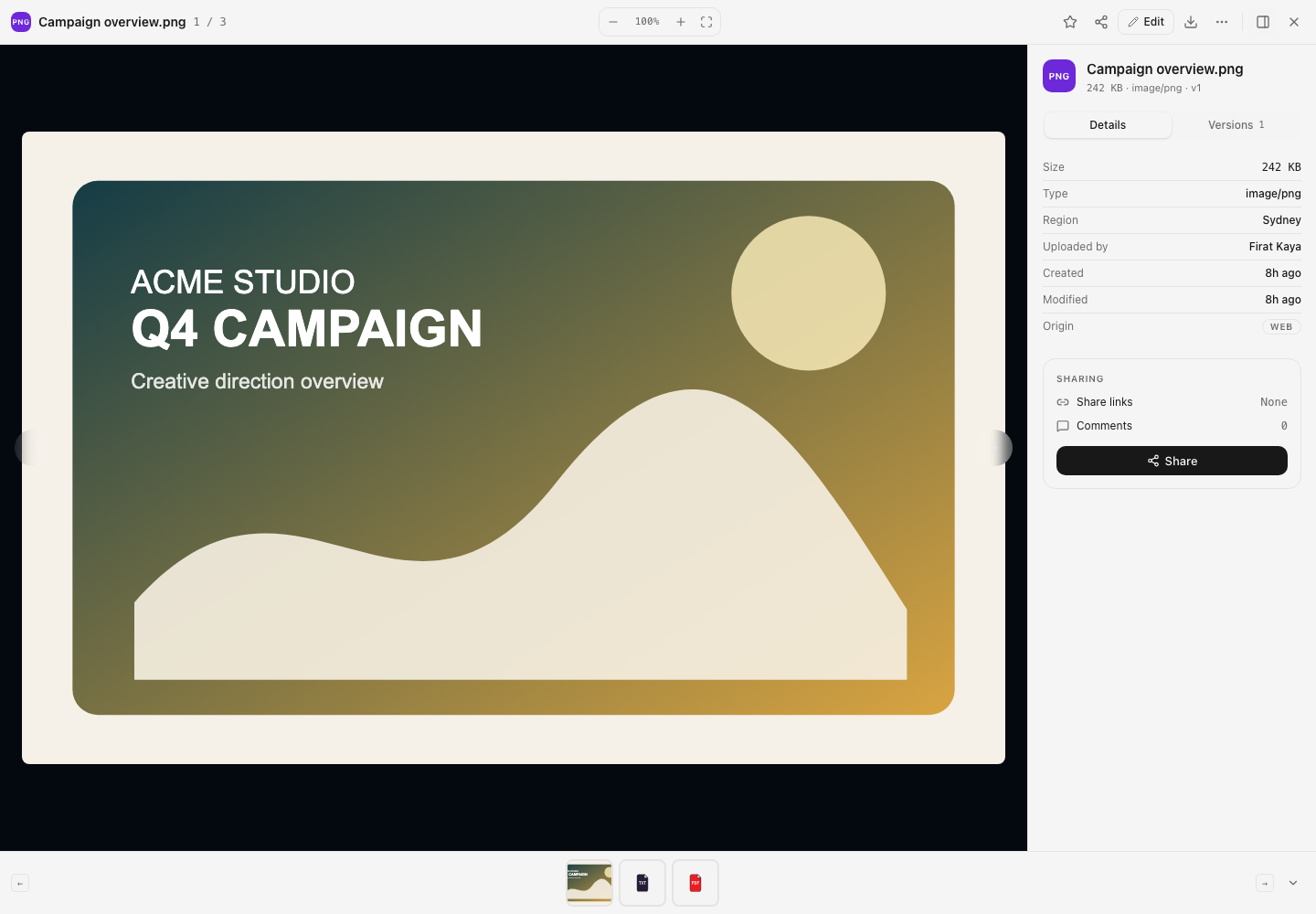
Boyut, MIME türü, bölge, yükleyen, zamanlar, kaynak, paylaşım durumu, sürümler ve izinli işlemleri doğrulamak için dosya.dev ayrıntılarını açın.
Son inceleme
Ekran görüntülerinde İngilizce arayüz gösterilir.
Dosya ayrıntıları seçili bulut nesnesini tanımlar. Ana işlemleri, sürüm denetimlerini ve biçime özel düzenleyici girişini tek panelde toplar. İndirme, paylaşma, kopyalama, geri yükleme, düzenleme veya silmeden kimlik alanlarını kullanın. Görünür denetimi seçtikten sonra sunucunun erişimi yeniden kontrol edeceğini unutmayın.

Ayrıntılar nerede görünür?
Tarayıcı listesinde dosya seçilince Dosya ayrıntıları büyük ekranda yanda, küçükte alttan açılan sayfada görünür. Dosya görüntüleyicisi ikinci inceleme panelini sunar. İnceleme panelini aç/kapat seçin veya i kısayoluna basıp Ayrıntılar, Sürümler ya da Yorumlar seçin. Görüntüleyici paneli masaüstü genişliğinde açık başlar. Küçük ekranda bağlantıdaki sekme gerektirmiyorsa kapalıdır.
Liste paneli ve görüntüleyici paneli benzer ama aynı değildir. Listede işlem düğmeleri ve etkin paylaşım bağlantısı kartları da vardır. Görüntüleyici; Değiştirilme tarihi, etkin paylaşım/yorum sayıları, varsa Live Photo eş bilgisi ve Kaynak rozeti ekler.
Adımlar
- İstenen çalışma alanında Dosyalar bölümünü açıp tek dosya seçin. Dosya ayrıntıları üstünde tam adı kontrol edin.
- Özet satırındaki boyut, MIME türü ve göreli oluşturulma zamanını karşılaştırın. Güncel sürüm birden büyükse
vNrozeti görünür. - Özellikler bölümünü inceleyin: Yükleyen, depolama Bölge, Oluşturulma tarihi ve Uzantı. Senkronize dosyada Senkronize — Evet, içe aktarılanda Kaynak ve Hesap eklenebilir.
- Birden fazla sürüm varsa Sürümler bölümünü inceleyin. Satırda numara, boyut, yükleyen, göreli zaman ve indirme bağlantısı vardır. Güncel olmayan her satır Geri yükle gösterir; seçmek yine API’de
upload_filesgerektirir. - Paylaşım bağlantıları altında etkin URL, görüntülenme sayısı, geçerlilik süresi etiketi ve Parola rozetini inceleyin. Yalnızca tam o bağlantıyı dağıtacaksanız Kopyala kullanın.
- Hangi ana işlemlerin bulunduğunu doğrulayın. Dosyalar sayfası İndir, Dosyayı kopyala, Paylaş ve Dosyayı sil işlemlerini yalnızca rolde ilgili izin varsa sağlar. Dosyayı görüntüle her zaman vardır. Eski sürüm indirme, güncel olmayan Geri yükle ve Office adlarında Düzenleyicide aç, bu dört işlemden bağımsız gösterilir. Sunucu yine isteği reddedebilir veya düzenleyicinin yazma erişimini kısıtlayabilir.
Kilitler, paylaşımlar ve sürümler
Tam kilit, panel içeriğini Bu dosya kilitli, Parolanızı girin alanı ve Kilidi aç ile değiştirir. Reddedilen parola sunucu mesajını veya Parola yanlış. Kontrol edip yeniden girin. gösterir; alanı temizler. Kilit açılınca panel o oturumda sürümleri yükleyebilir. Salt görüntüleme dosyası görünür kalır; Salt görüntüleme rozeti alır. Dört ana işlem yine Dosyalar sayfasına bağlıdır. Sürüm ve Office denetimleri görünür kalıp son karar için uç noktalarına dayanır.
Bağlantıyı geçersiz kıl, o paylaşım URL’sinin erişimini bitirir. Başarıdan sonra etkin listeden kaybolur; alıcılar kullanamaz. Hatada Geçersiz kılınamadı. — Paylaşım bağlantısı geçersiz kılınamadı. Yeniden deneyin. görünür. URL’yi kopyalamak yalnızca panoyu değiştirir.
Güncel olmayan sürümü geri yüklemek upload_files isteyen ayrı istek gönderir. Kabul edilince vN sürümüne geri yüklendi. bildirir. Güncel içeriği değiştirir; Geri yükle seçmeden hedefi önizleyin. Ret, o istekle güncel sürümü değiştirmeden Geri yüklenemedi. Yeniden deneyin. bildirir. Yanıt kayıp veya belirsizse geri yükleme tamamlanmış olabilir. Yeniden denemeden Sürümler listesini yenileyip güncel içeriği inceleyin. Sürüm indirme bağlantısı geri yüklemeden seçili eski sürümü ister; görünmesi uç noktanın baytları vereceğini garanti etmez.
Ayrıntılardan silmek normal onay akışıyla önce çöp kutusuna taşır; dosya depolamayı kullanır. Sonra açık kalıcı silme işlemi veya plana göre otomatik temizlikle geri alınamaz biçimde silinebilir. Üstveriyi görmek, paneli kapatmak veya sekme değiştirmek dosya verisini değiştirmez.
Bilgi eksikse
Yükleyende Bilinmiyor, çözümlenmiş ad bulunmadığını söyler. Dosyayı oluşturan kimse olmadığını kanıtlamaz. Paylaşım kartları ve sürüm satırları ayrı yüklenir. Geçici hata temel özellikler görünürken bu bölümleri eksik bırakabilir. Geçmiş veya etkin bağlantı yok demeden Dosyalar sayfasını yenileyin. Dört ana işlemden biri yoksa sayfa genellikle mevcut role o işlemi sunmamıştır. Görünen sürüm/düzenleyici denetimleri yine sunucu kontrolünü geçmelidir.
Beklenen sonuç
Görünen ad ve boyut, MIME türü, yükleyen, bölge veya zaman gibi en az iki bağımsız alan hedef dosyayla eşleşir. İncelemek sürüm, paylaşım bağlantısı, kopya, indirme veya silme oluşturmaz.
İlgili kılavuzlar
Bu rehber yararlı oldu mu?
Değerlendirmeler yükleniyor…
Yanıtınızı değiştirebilmeniz için oy verdiğinizde gerekli bir oylama çerezi kaydedilir. Bu çerez en fazla 180 gün saklanır.
Sorular ve yanıtlar
Bu rehberdeki adımlar hakkında soru sorun. Sorular yayımlanmadan önce incelenir.
Herkese açık sorularda hesap bilgisi, erişim bilgisi veya özel dosya paylaşmayın. Bunlar için özel destek kanalını kullanın.
Sorular yükleniyor…
dosya.dev hesabınızda oturum açın ve sorunuzu sorun.