WebDAVを安全にマウント解除して再接続する
実行中のWebDAV書き込みを完了し、クライアントまたはOSからdosyaのボリュームをマウント解除して、マウントの重複やデータ損失を避けて再接続します。
最終確認日
スクリーンショットは英語版の画面です。
クライアントがPUTのバイトを送信している間にマウントを解除すると、ローカルアプリは書き込みが確定したか判断できなくなる場合があります。dosyaは最終的なファイルやバージョンを記録する前に、指定されたContent-Length、任意のチェックサム、容量枠、ポリシー、ロック、事前条件を検証します。まずクライアントの完了レスポンスを待ち、移動先を確認してください。

再マウントで変わるのはクライアントの接続であり、dosyaのコンテンツは変わりません。クライアント側の一覧状態の消去やエンドポイントの置換に役立ちますが、失効したキー、ロールによる拒否、誤ったワークスペースの固定先、コンテンツのロック、失敗したアップロードは修復できません。
手順
- 同期ジョブを一時停止し、ボリュームへの新しい作業の追加をやめてください。マウントから直接開いたドキュメントを閉じ、マウント解除中にアプリがバックグラウンドで再保存しないようにします。
- アップロードとダウンロードが実行中、保留中、再試行中、競合の各状態から抜けるまで待ってください。続行前にdosyaのファイルで、最近の書き込みを正確なワークスペース、フォルダー、名前、容量で確認します。
- マウントのラベル付きエンドポイントとアカウントのメールアドレスを記録します。APIキーのパスワードはメモにコピーしないでください。
ws_…IDが再接続する目的のワークスペースであることを確認します。 - WebDAVクライアントまたはOSの通常のDisconnect、Eject、Unmount操作を使用してください。クライアント自身の復旧手順で接続がすでに閉じられたと示されない限り、クライアントを強制終了しないでください。
- 古いボリュームが消え、実行中の転送を示すプロセスが残っていないことを確認します。OSがボリューム使用中と表示した場合は、強制的に外さず、開いているファイルやプロセスを探してください。
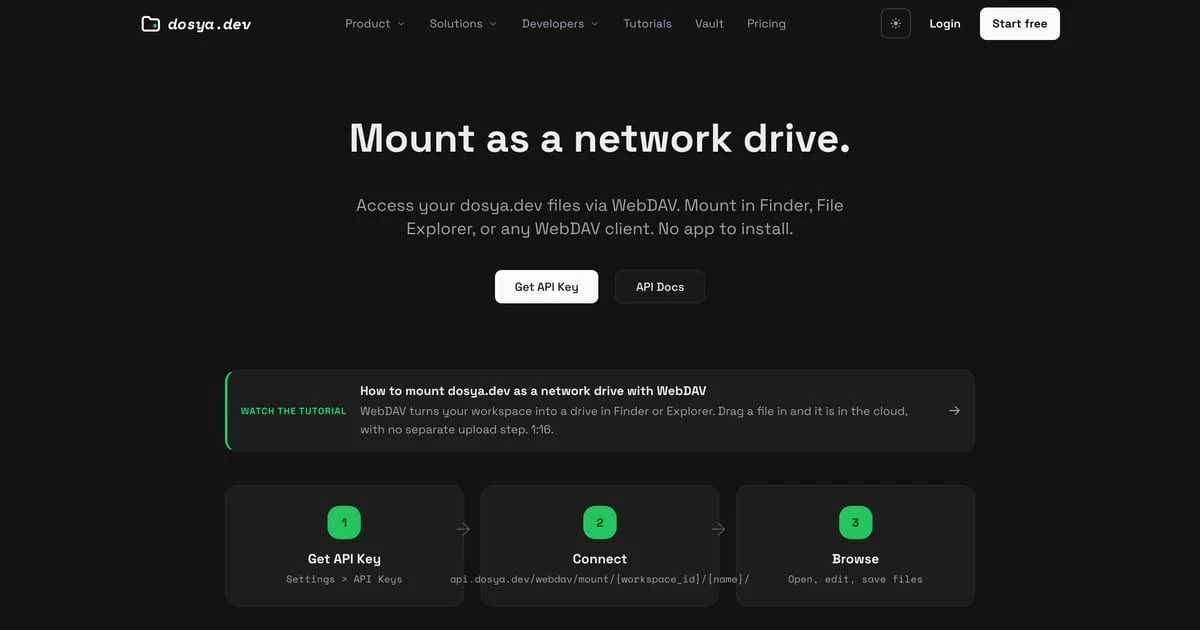
- 確認済みのエンドポイントと現在のキーで1回再接続し、Allまたはアンカー付きルートを開いて、既知のファイル1件と最近書き込んだ項目を確認します。正しいマウントが安定してから、重複する保存済み接続を削除してください。
再マウントで401が返る場合は古いBasic認証情報を消去または置換してください。403はキー、条件、ワークスペース、メンバーシップ、ロール、スマートビューの制限を示します。423は保護されたコンテンツによるものです。古いフォルダー一覧には更新と、最大60秒のサーバーキャッシュ期限を待つことが必要な場合があります。
マウント解除前のアップロード結果が不明な場合は、再アップロードする前にバージョンとバイト容量を確認してください。既存のファイル名にPUTを繰り返すと新しい現在のバージョンが作られる可能性があるため、サーバーの状態がわかるまでローカルの元ファイルを保持してください。
期待される結果
元のボリュームが実行中のハンドルを残さず正常に切断され、確認済みのマウントが目的のワークスペースに1つだけ再接続されます。既知のファイルと最近完了した書き込みが想定どおりのパスに表示されます。書き込みが反映されたか推測するための重複した再実行は行いません。
関連ガイド
この記事は役に立ちましたか?
評価の結果を読み込んでいます…
投票すると、回答を変更できるように、必要な投票用Cookieが最長180日間保存されます。
質問と回答
このガイドの手順について質問できます。質問は確認後に公開されます。
公開の質問には、アカウントの詳細、認証情報、非公開ファイルを含めないでください。これらについては 非公開サポート をご利用ください。
質問を読み込んでいます…
dosyaアカウントにサインインすると、質問を投稿できます。