SFTPのホスト鍵の変更を確認する
変更されたSFTPのホスト鍵を信頼できるdosyaの窓口で確認します。完全に一致した後にだけ保存済みの鍵を置き換え、再接続します。
最終確認日
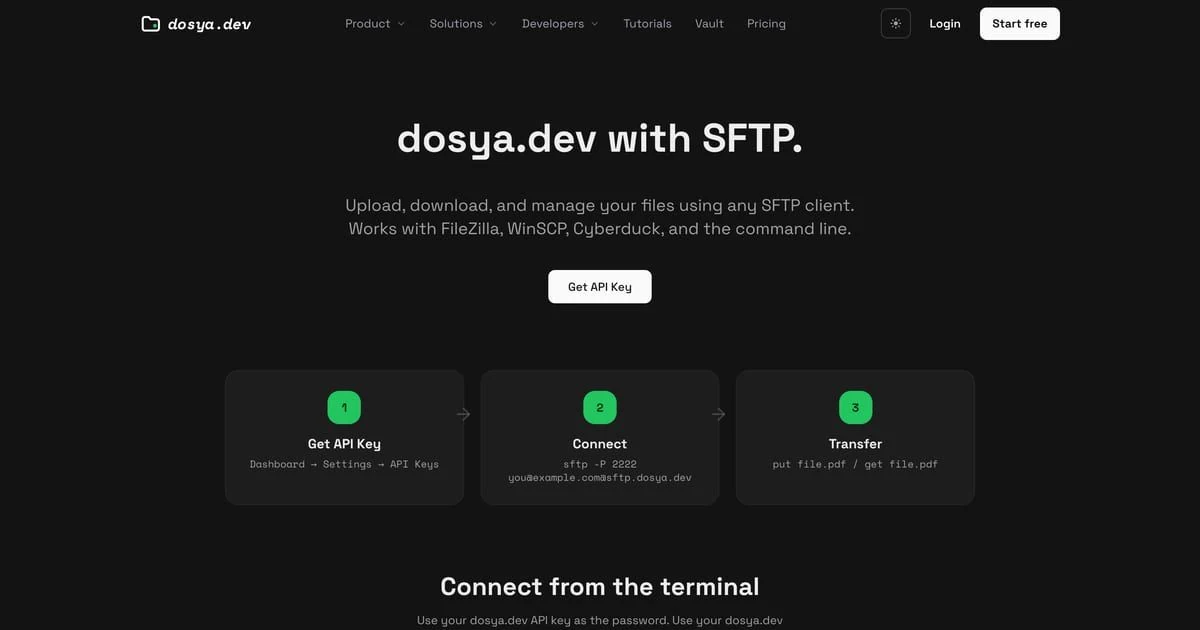
スクリーンショットは英語版の画面です。
**REMOTE HOST IDENTIFICATION HAS CHANGED!**は、サーバーから提示された鍵が、そのホストとポートについてクライアントが保存した鍵と異なることを意味します。正当なローテーション、古い別名、誤ったサーバーへの接続の後に表示される場合もありますが、傍受を示す可能性もあります。信頼できる比較で変更の理由が分かるまで、保存済みの記録を削除しないでください。

dosyaが文書化している接続先はsftp.dosya.dev、ポート2222です。標準以外のポートに対する既知のホストの記録はホスト名とポートの両方で識別されることが多いため、クライアントがどのエントリに警告を出しているか確認してください。リポジトリにはサーバーの起動設定がありますが、認証済みの本番環境のフィンガープリントはありません。
手順
- アカウントのメールアドレスに対応するAPIキーのパスワードを送信する前に、接続をキャンセルしてください。警告文、提示されたアルゴリズムとフィンガープリント、ホスト名、ポート、クライアントのバージョン、時刻を保存します。
- 保存済みの接続先に別名、生のIPアドレス、プロキシ、ポート22がないか確認してください。誤ったホストの信頼設定を変更するより、誤ったエンドポイントを修正するほうが安全です。
- dosyaサポートまたは管理者に、このSFTP接続とは別の経路で現在の本番環境のフィンガープリントを求めてください。予定されたローテーションがあったか、どの鍵の種類が提示されるべきかも確認します。
- 信頼できるフィンガープリントと新しい値を1文字ずつ比較してください。アルゴリズムが異なる場合や1文字でも違う場合は確認不合格です。古い信頼記録を保持し、接続を閉じたままにしてください。
- 完全に一致した後に限り、クライアントのホスト鍵マネージャーで
sftp.dosya.dev:2222の保存済みエントリだけを削除または置き換えてください。既知のホストのデータベース全体を消去したり、自動で信頼する設定を有効にしたりしないでください。 - 再接続し、確認済みの鍵が確認画面に表示されることを確認して、専用APIキーで認証し、読み取り専用のワークスペース一覧表示を実行してください。再び変更が表示されたら直ちに報告してください。
SSHのホスト鍵の記録を変更しても、APIキーの有効性、スコープ、ワークスペースの固定、ロールの権限には影響しません。逆に、APIキーを無効化してもSSHの信頼記録は更新されません。これらは独立した本人性確認です。
dos_…シークレット、クライアント設定の全体、非公開の既知のホストのデータベースをサポートに送信しないでください。検証の判断には、古い公開フィンガープリントと新しい公開フィンガープリント、アルゴリズム、エンドポイント、タイムスタンプ、クライアント名で十分です。
期待される結果
保存済みの信頼エントリが変更されるのは、新しいフィンガープリントが別途確認されたdosyaの値と一致した後だけです。続く接続ではsftp.dosya.dev:2222に到達し、確認済みの鍵が提示され、影響のないワークスペースの一覧表示が完了します。
関連ガイド
この記事は役に立ちましたか?
評価の結果を読み込んでいます…
投票すると、回答を変更できるように、必要な投票用Cookieが最長180日間保存されます。
質問と回答
このガイドの手順について質問できます。質問は確認後に公開されます。
公開の質問には、アカウントの詳細、認証情報、非公開ファイルを含めないでください。これらについては 非公開サポート をご利用ください。
質問を読み込んでいます…
dosyaアカウントにサインインすると、質問を投稿できます。