SFTPでファイルをアップロードする
dosyaのSFTPでファイルをアップロードし、CLOSEによる確定を待ってリモートのバイトデータを確認します。サポートされない再開や空ファイルの動作も説明します。
最終確認日
スクリーンショットは英語版の画面です。
SFTPは転送中に書き込みチャンクを受け取りますが、クライアントがファイルハンドルを閉じるまでdosyaへのクラウドアップロードを開始しません。CLOSEの成功と、その後に確認するリモートの名前と容量が決定的な受領確認です。その応答前に進行状況が100%になっても、最終的な確認にはなりません。

一覧表示とアップロードが必要な通常のクライアントにはフルアクセスキーを使用してください。アップロードのみキーはバイトを送信できますが、ダウンロードできず、グラフィカルクライアントに必要な一覧表示もできないことがよくあります。ワークスペースのロールでも別途、SFTPとファイルのアップロードが許可されている必要があります。
手順
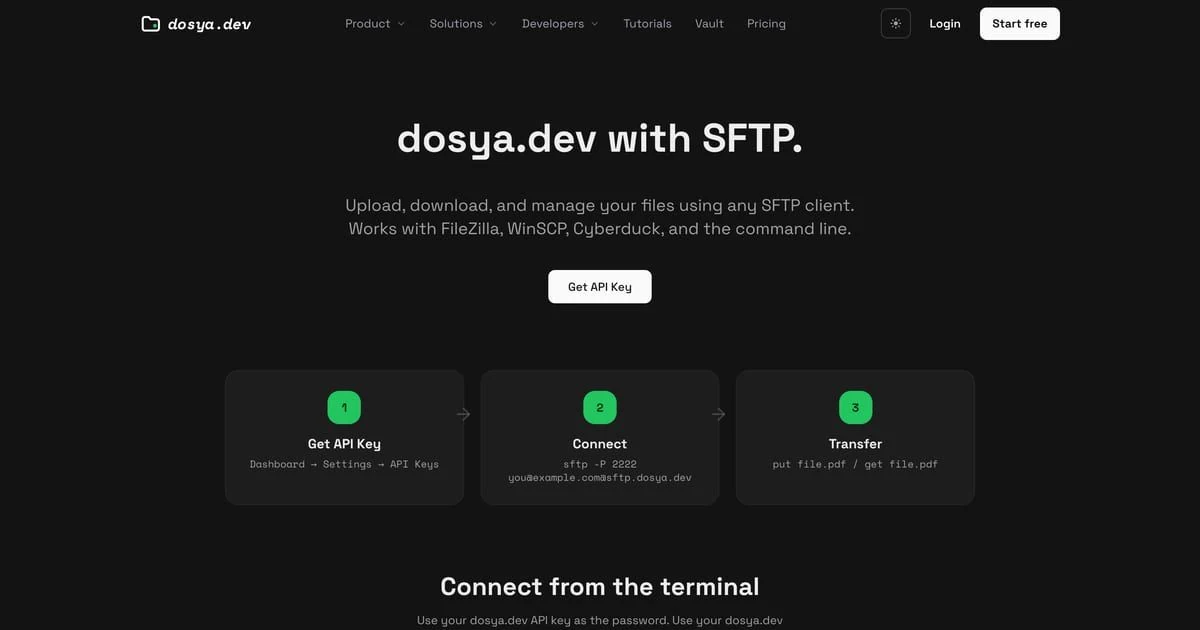
sftp.dosya.dev:2222に接続し、目的のワークスペースを開いて、書き込み可能な既存のフォルダーに入ってください。ローカルファイルを選ぶ前に移動先のパスを確認します。- 空でなく、有効なSFTPのファイルごとの上限以下の転送元を選択してください。現在のサービスの上限は352 MiBです。ワークスペースのファイル容量ポリシー、キーやロールの制限、容量枠、拡張子のルールによって実際の上限が低くなることがあります。
putまたはクライアントのアップロード操作で一意の名前を付けてアップロードしてください。追記や再開は使用しないでください。書き込みハンドルは以前の先頭部分を持たずに開始され、サポートされない読み書き兼用や追記モードは拒否されます。- バイト数の表示が完了してもセッションを開いたままにしてください。最終CLOSEの結果を待ちます。権限がありません、
close failed: API 429、ポリシーや容量枠の詳細、またはaccess to this workspace was revoked while the upload was in flightが返される場合もあります。 - フォルダーの一覧を更新し、リモートの容量をローカルの転送元と比較します。同じワークスペースのdosya ファイルを開き、名前と場所が一致することを確認してください。確定に成功するとフォルダーのキャッシュは無効化されます。
- 整合性が重要な場合は、アップロードしたオブジェクトを別のローカルパスにダウンロードしてSHA-256を比較してください。使い捨てのテストファイルは、比較後に承認された方法でのみ削除します。
既存のファイル名にアップロードすると、そのファイルIDを使うバージョン管理されたアップロード処理が実行されます。独立したコピーが作成されるのではなく、現在のバイトデータが変わり、バージョンが追加されます。置き換える前に元のファイルを保持するか、新しい名前を使用してください。現在、0バイトのCLOSEではファイルは作成されません。
ゲートウェイは安全に再試行できる回数制限のレスポンスと一部のマルチパートのパートを再試行しますが、切断されたセッションをまたぐ永続的なアップロード再開には対応していません。CLOSEの結果が不明な場合は、書き込みを繰り返す前に移動先とバージョンの状態を確認してください。
期待される結果
最終CLOSEが成功し、リモートの一覧とdosyaのファイル画面に目的の名前、フォルダー、バイト容量が表示されます。ダウンロードした検証用コピーはローカルの転送元と一致します。上書きした場合は新しい現在のバージョンとして認識されます。
関連ガイド
この記事は役に立ちましたか?
評価の結果を読み込んでいます…
投票すると、回答を変更できるように、必要な投票用Cookieが最長180日間保存されます。
質問と回答
このガイドの手順について質問できます。質問は確認後に公開されます。
公開の質問には、アカウントの詳細、認証情報、非公開ファイルを含めないでください。これらについては 非公開サポート をご利用ください。
質問を読み込んでいます…
dosyaアカウントにサインインすると、質問を投稿できます。