SFTPでファイルをダウンロード
SFTPでdosyaのファイルをダウンロードし、ローカルのバイト数またはチェックサムを確認します。オフセット読み取り、権限、古くなったパスによる失敗について説明します。
最終確認日
スクリーンショットは英語版の画面です。
dosyaのSFTPは通常の読み取りとオフセット読み取りに対応しています。64 MiB未満のファイルはメモリ内の読み取り経路を使用し、64 MiB以上のファイルは範囲を限定したリクエストを使用します。そのため、大きなダウンロードは開始までに時間がかかったり速度が異なったりする場合があります。SFTPのダウンロードサイズに上限はありませんが、ロール、キー、送信量、同時実行数の制限によってリクエストが拒否される場合があります。

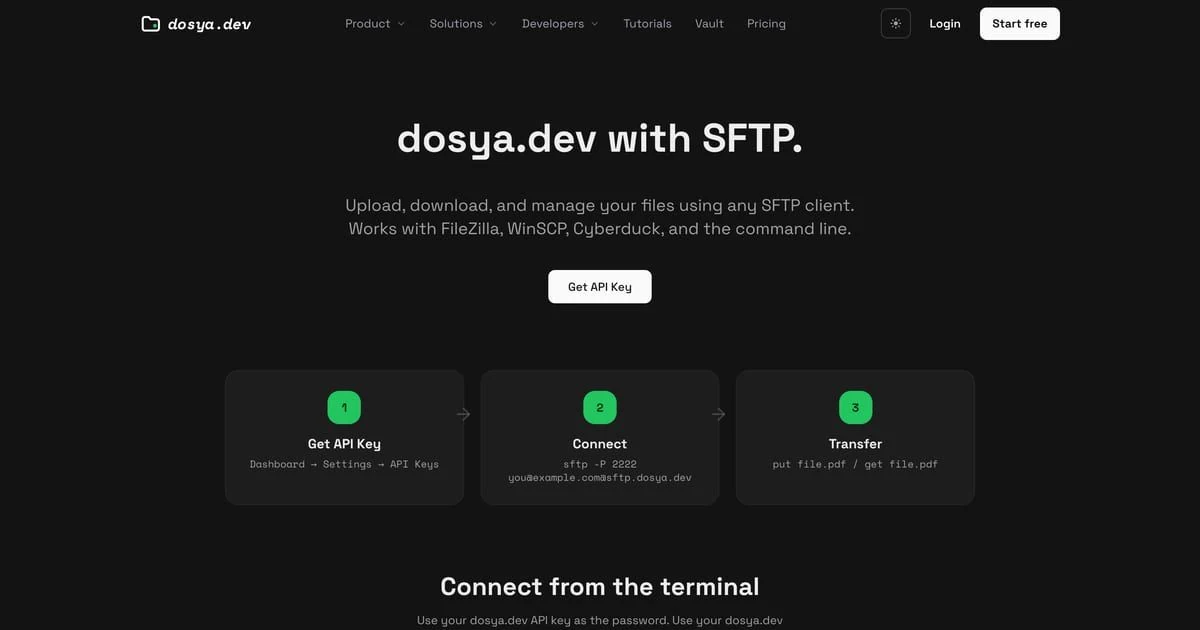
SFTPプロトコルと目的のワークスペースを含む読み取り専用またはフルアクセスのAPIキーを使用してください。サインインのユーザー名はキーオーナーのメールアドレスと、大文字と小文字も含めて完全に一致する必要があります。/で一覧にあるワークスペース名またはスラッグを選んでから、そのフォルダーにアクセスしてください。
手順
sftp.dosya.devのポート2222に接続し、lsを実行して、ファイルがあるワークスペースに入ってください。リモートのパス名と、statまたはクライアントの一覧に表示されるサイズを記録します。- 古い部分コピーを今回のものと間違えないよう、新しいローカルの保存先を選んでください。OpenSSHでは
get "remote-name.ext" "./remote-name.ext"を使います。GUIクライアントではダウンロードを使用できます。 read failed、Permission denied、No such fileの応答がなく転送が完了するまで待ってください。フォルダーキャッシュでパスが見つからなかった場合、そのパスは一度再確認されます。- ローカルのバイト数をリモートの一覧と比較してください。整合性を確認するには、ダウンロードしたファイルのSHA-256を計算し、信頼できるチェックサムまたは別途検証した元ファイルのコピーと比較します。
- 転送が停止してもリモートファイルが変更されていなければ、オフセット読み取りを行うクライアントで再開してください。中断中にリモートの名前、サイズ、現在のバージョンが変わった場合は必ず0からやり直します。
- 完了したローカルファイルを開き、リモートフォルダーの一覧を再表示してください。2回目のダウンロードで異なるバイトが返った場合は、クライアントログと正確な操作を保存します。SFTPにはシェルやサーバー側のハッシュコマンドはありません。
Permission deniedは、ワークスペースのロールにSFTPまたはダウンロードへのアクセス権がないことを意味する場合があります。No such fileは存在しないパスや非表示のパスを示します。ファイルが置き換わるとキャッシュされた識別子が古くなる場合があり、古いオブジェクトが404を返したときにゲートウェイはパスを一度更新します。回数制限された読み取りではRetry-Afterに従って最大3回再試行し、一時的なGETのネットワークエラーまたは500/502/504エラーでは最大2回再試行します。
ダウンロードが成功するとローカルコピーだけが作成されます。リモートのdosyaファイルが削除、共有、変更されることはありません。クライアントが別途リモート削除を送信しない限り、ローカルでの削除はクラウドストレージに影響しません。
期待される結果
選択した保存先に完全なローカルファイルが1件あり、サイズが現在のリモート一覧と一致します。チェックサムの比較には実際にダウンロードされたバイトを使用します。元のファイルは同じdosyaワークスペースとフォルダーに残ります。
関連ガイド
この記事は役に立ちましたか?
評価の結果を読み込んでいます…
投票すると、回答を変更できるように、必要な投票用Cookieが最長180日間保存されます。
質問と回答
このガイドの手順について質問できます。質問は確認後に公開されます。
公開の質問には、アカウントの詳細、認証情報、非公開ファイルを含めないでください。これらについては 非公開サポート をご利用ください。
質問を読み込んでいます…
dosyaアカウントにサインインすると、質問を投稿できます。