リモートダウンロードの容量不足や保存先のロックを解決する
ストレージ上限とロックされたバックアップ保存先の問題を解決し、完了時の容量確認を考慮して、書き込み可能なフォルダーに再試行します。
最終確認日
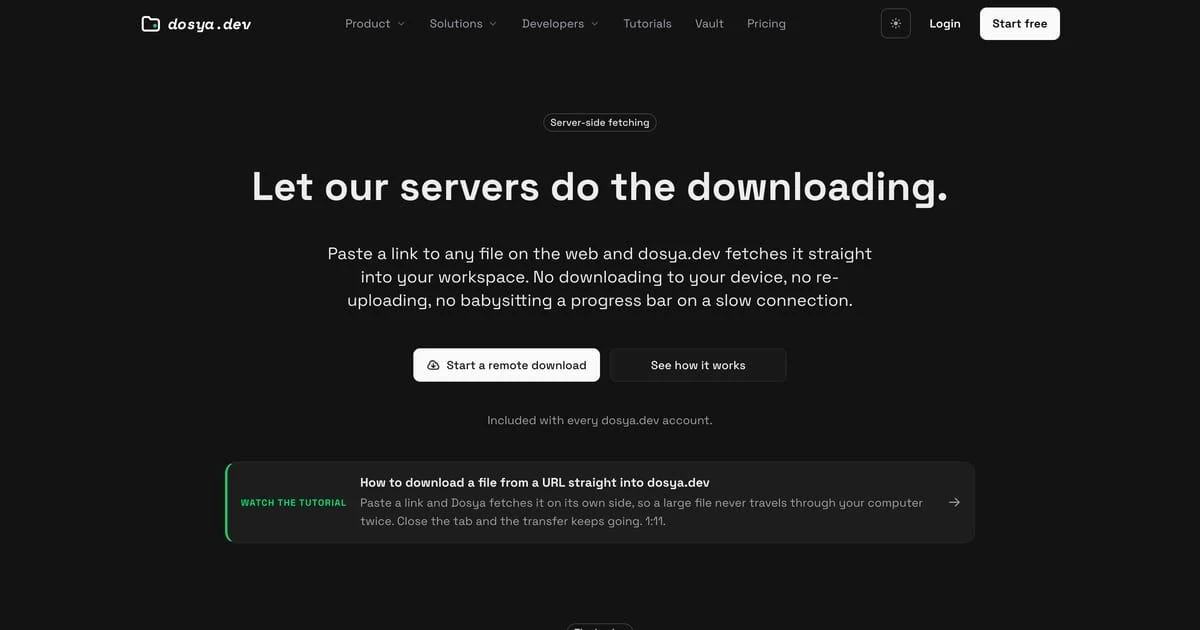
スクリーンショットは英語版の画面です。
リモートダウンロードでは開始前、Finalizingに入ったとき、ファイル登録中のアトミックな予約時にストレージの容量を確認します。そのため、転送中に他の処理で容量が使われると、最後にストレージが不足していますが表示されることがあります。

完了時の別の確認によりWordPressのバックアップ階層が保護されます。選択したフォルダーにバックアップのロックがかかっている場合、行に保存先がロック中のバックアップですと表示され、そこにファイルは登録されません。
始める前に
保存先のワークスペース、フォルダー、転送元のサイズ、失敗した行の正確なラベルを記録してください。オーナーのプランの上限、ワークスペースの上限、ファイルサイズや拡張子のポリシー、アップロードのロールによってリクエストが拒否される場合があります。Remote downloadの表ではストレージ上限による失敗がストレージが不足していますにまとめられます。
手順
- 保存先ワークスペースのストレージ画面を開き、他の実行中のアップロード分の余裕も考慮して、空き容量と失敗したジョブの合計バイト数を比較します。
- 不要なデータを削除するか該当する容量を増やし、新しい空き容量が表示されるまで更新します。
- 行に保存先がロック中のバックアップですと表示された場合、そのバックアップ階層の外のフォルダーを選ぶか、ロックが解除されるのを待ちます。同じロック中のフォルダーにジョブを再送信しても再び失敗します。
- 連携 → リモートダウンロードに戻り、現在のワークスペースと書き込み可能であることを確認したフォルダーを選び直します。
- 直接URLを新しいジョブとして送信します。失敗したジョブは再開や保存先の変更ができず、終了後のXは一覧から行を消すだけです。
- Finalizingが終わるのを待って完了を確認し、選択したフォルダー内のファイルの全バイト数を確認してから失敗した行を消します。
期待される結果
代わりのジョブは開始時と完了時の確認、および最後のアトミックな予約を通過します。ロックされていない保存先にファイルが1回登録され、失敗したジョブは削除可能な履歴としてのみ残ります。
容量が十分にあるように見える場合は、ワークスペースのファイルサイズと拡張子のポリシーを確認し、現在のメンバー権限でアップロードできることを確認してください。終了した行には短いストレージのラベルが表示されますが、最初のAPIトーストには容量制限の詳細な文が表示されます。
関連ガイド
この記事は役に立ちましたか?
評価の結果を読み込んでいます…
投票すると、回答を変更できるように、必要な投票用Cookieが最長180日間保存されます。
質問と回答
このガイドの手順について質問できます。質問は確認後に公開されます。
公開の質問には、アカウントの詳細、認証情報、非公開ファイルを含めないでください。これらについては 非公開サポート をご利用ください。
質問を読み込んでいます…
dosyaアカウントにサインインすると、質問を投稿できます。