ファイルへの直接URLと共有ページを見分ける
HTTPS URLがHTMLの共有ページ、サインイン画面、またはブロックされるリダイレクト経路ではなく、信頼できるサイズ情報とともにファイルデータを返すか安全に確認します。
最終確認日
スクリーンショットは英語版の画面です。
Remote downloadフォームにはファイルデータを直接返すURLが必要です。dosyaはGETとRange: bytes=0-0でURLを調べます。ブラウザにダウンロードボタンが表示されても、HTMLとXHTMLの応答は共有ページとして扱われます。

始める前に
許可された公開HTTPS URLをポート443で使用してください。dosyaはCookie、対話的なサインイン状態、カスタムリクエストヘッダーを転送しないため、ブラウザのセッションなしで動作するソースが必要です。
使用可能な応答は、206応答の場合はContent-Rangeで、それ以外の場合は数値のContent-Lengthで正の合計サイズを返します。dosyaは最大5回のリダイレクトをたどり、各段階で公開アドレスのチェックを行います。
手順
- プロバイダーからサインアウトしたブラウザのプライベートウィンドウで候補のリンクを開きます。
- サインインを求めるページ、共有操作を表示するページ、または実際のファイル応答を開始せずHTMLを返すページは使用しないでください。
- リダイレクト後の最終HTTPSアドレスを調べ、ローカルホスト名、プライベートIP、443以外のポートを使用していないことを確認します。
- 応答が正のバイト長を示すことを確認します。合計サイズのないチャンク転送ストリームはリモートダウンロード用に予約できません。
- 最終的な直接URLを連携 → リモートダウンロードに貼り付け、保存先を選んでファイルを取得を選択します。
- **ダウンロードを開始しました。**を確認し、ページを離れる前にキューに入ったファイル名と合計バイト数をプロバイダーのファイルと照合します。
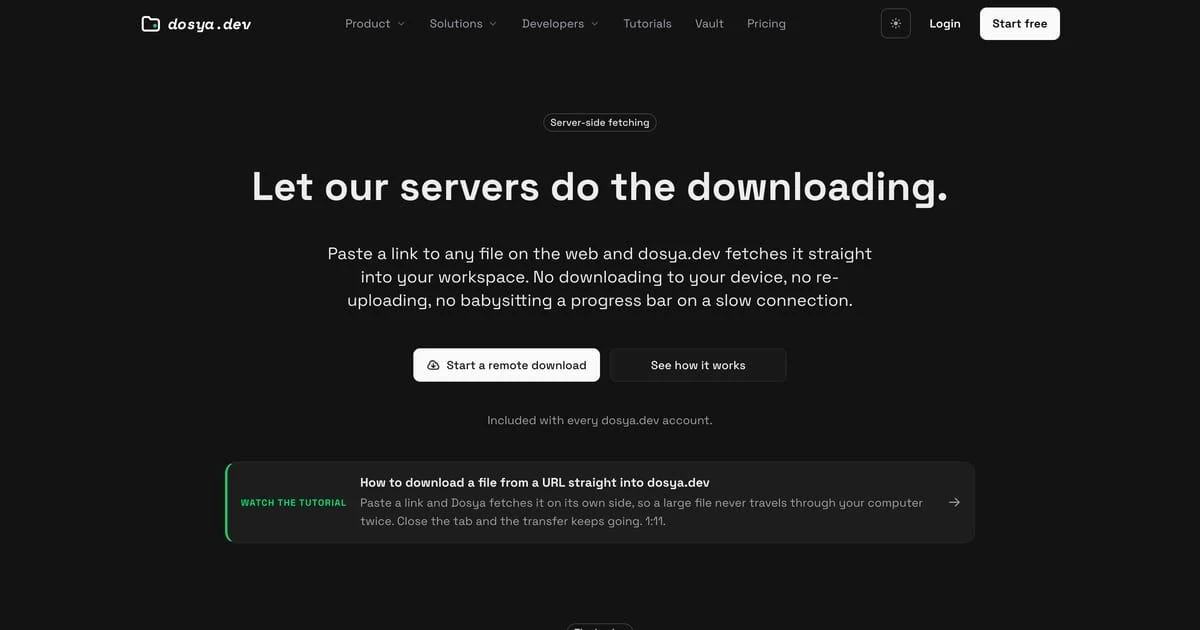
期待される結果
チェックで応答が受け付けられると、Content-Dispositionまたは最終URLからファイル名が決定され、合計バイト数が判明したジョブが作成されます。保存される名前は安全な形式に変換され、200文字以内に制限されます。
ファイルへの直接リンクではありませんはソースがHTMLを返したことを示します。Source returned HTTP Nは最終応答がHTTPエラーステータスを返したことを示します。共有ページを再利用せず、プロバイダーのダウンロードURLを生成してください。
関連ガイド
この記事は役に立ちましたか?
評価の結果を読み込んでいます…
投票すると、回答を変更できるように、必要な投票用Cookieが最長180日間保存されます。
質問と回答
このガイドの手順について質問できます。質問は確認後に公開されます。
公開の質問には、アカウントの詳細、認証情報、非公開ファイルを含めないでください。これらについては 非公開サポート をご利用ください。
質問を読み込んでいます…
dosyaアカウントにサインインすると、質問を投稿できます。