OneDriveからファイルやフォルダーをインポート
Microsoftアカウントを接続し、OneDriveのファイルやフォルダーを選択して、選択したdosyaワークスペース内のコピーを確認します。
最終確認日
スクリーンショットは英語版の画面です。
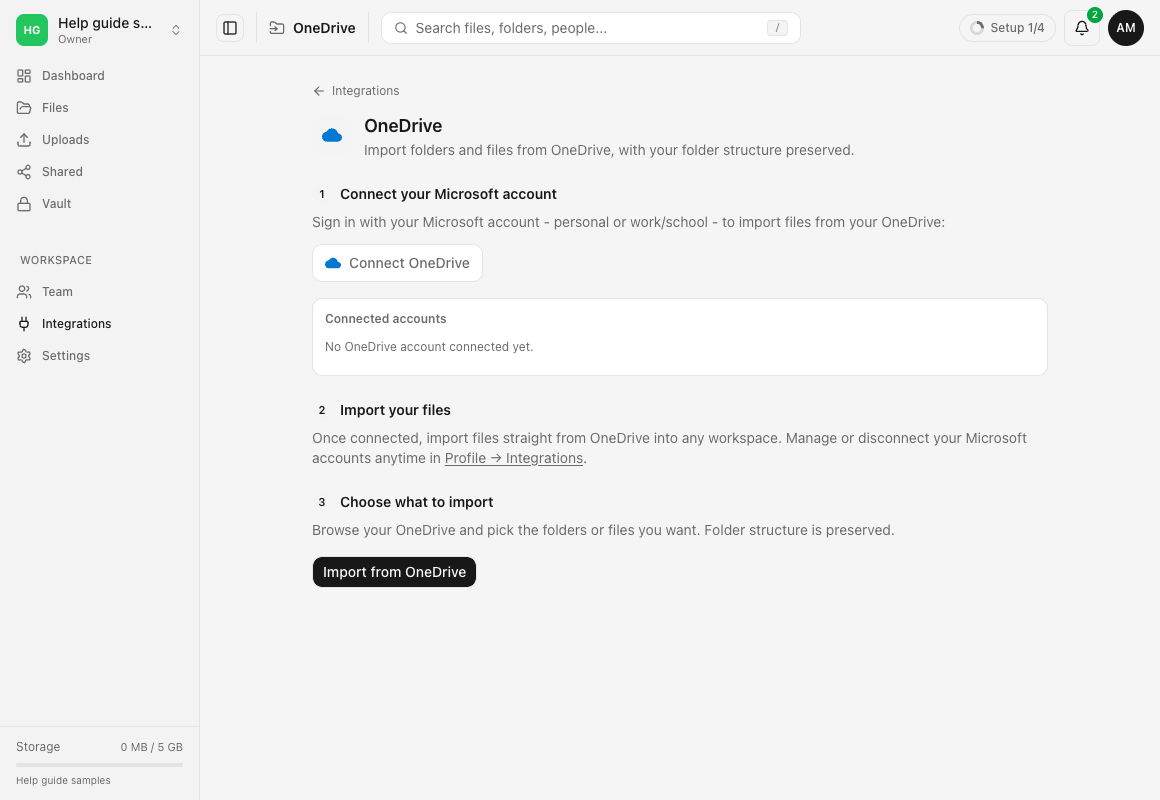
ウェブアプリでIntegrations → OneDriveを開き、「OneDrive」に接続を選択してから、「OneDrive」からインポートでファイルやフォルダーを選んでください。この設定ページからのインポートは、選択したワークスペースの最上位に保存されます。移行を完了とする前に、ファイルで作成されたコピーを確認してください。
始める前に
- dosyaアプリにサインインし、インポート先のワークスペースを選択してください。
- OneDriveの項目が入ったMicrosoftアカウントを用意してください。個人用と職場または学校のアカウントに対応する接続ですが、組織のサインインやアプリのポリシーによっては完了できない場合があります。
- ワークスペースのロールにアップロード権限が必要です。空きストレージ容量とワークスペースのファイルの種類や容量に関するポリシーもインポートに適用されます。
- インポート先に同じ名前がない小さなフォルダーか、不要になってもよい少数のファイルから始めてください。
- この手順では通常のワークスペースファイルが追加されます。Vaultにはインポートされず、dosyaのAPIキーも必要ありません。
手順:OneDriveを接続
- 設定ページを開く。 サイドバーで連携、OneDriveの順に選択するか、OneDrive設定を開いてください。
- ワークスペースを確認する。 インポート前に選択中のワークスペースを確認してください。設定ページにはインポート先フォルダーの選択画面はありません。
- Connect OneDriveを選択する。 使用する個人用または職場や学校のアカウントでMicrosoftのサインイン画面と接続画面を進めてください。プロバイダーの要求を確認し、意図に合っていれば接続を完了してください。
- 戻ったらConnected accountsを確認する。 設定ページにアカウントのメールアドレスとConnected時刻のラベルが表示されます。接続が成功するとこのページに戻りますが、自動的にインポートは開始されません。
- 必要に応じて別のアカウントを接続する。 「OneDrive」に接続を繰り返してください。接続済みMicrosoftアカウントはそれぞれ別に表示されます。
手順:選択してインポート
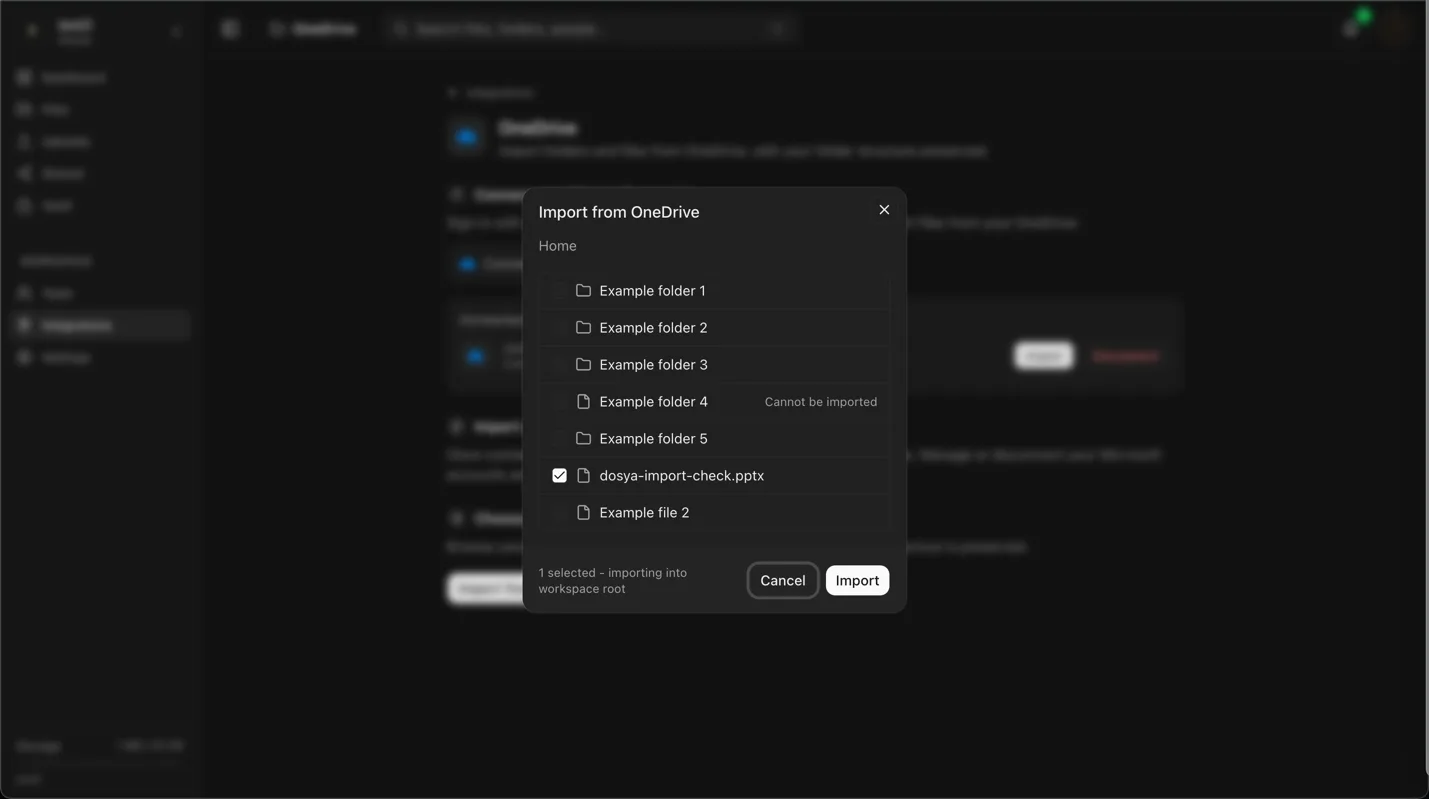
- 選択画面を開く。 「OneDrive」からインポートを選択するか、接続済みアカウントの横にあるインポートを選択すると、そのアカウントを選んだ状態で開始できます。
- 選択肢が表示されたらインポート元のアカウントを選ぶ。 複数のMicrosoftアカウントが接続されている場合、選択欄にメールアドレスが表示されます。アカウントを切り替えると現在の選択は解除されます。
- Homeから参照する。 フォルダー名を選択すると開きます。親フォルダーに戻るにはパンくずリストのボタンを、次のページがある場合はさらに読み込むを使ってください。
- チェックボックスでファイルやフォルダーを選ぶ。 フォルダーにチェックを入れると、そのフォルダー自体を含む階層全体が選択されます。別のフォルダーを閲覧しても選択は保持されます。**インポートできません。**と表示された項目のチェックボックスは無効です。
- インポート先のフッターを確認する。 選択数とimporting into workspace rootが表示されます。これは最後に閲覧したdosyaフォルダーではなく、選択したワークスペースの最上位を意味します。
- Importを選択する。 ジョブが開始すると選択画面が閉じ、インポートを開始しました。にインポート元のアカウントが表示されます。この手順より前に選択画面でキャンセルを使うと、ジョブを作成せずに選択を破棄します。
手順:結果を確認
- 進捗を確認する。 設定ページには進行中のOneDriveインポートが、ファイルには各プロバイダーからの進行中のクラウドインポートが表示されます。フォルダー階層の準備中は準備数が増えることがあります。転送状況にはファイル数とバイト数が表示されることがあります。十分なサンプルが集まると、速度と推定残り時間も表示されることがあります。
- 必要に応じて戻る。 開始したクラウドインポートはバックグラウンドで実行され、ブラウザのタブを閉じた後も続行できます。現在の状態を確認するにはOneDrive設定ページまたはFilesを再び開いてください。
- 完了メッセージを確認する。 インポート完了には失敗またはスキップされた件数が含まれることがあります。選択したすべての項目が成功したと判断する前に確認してください。
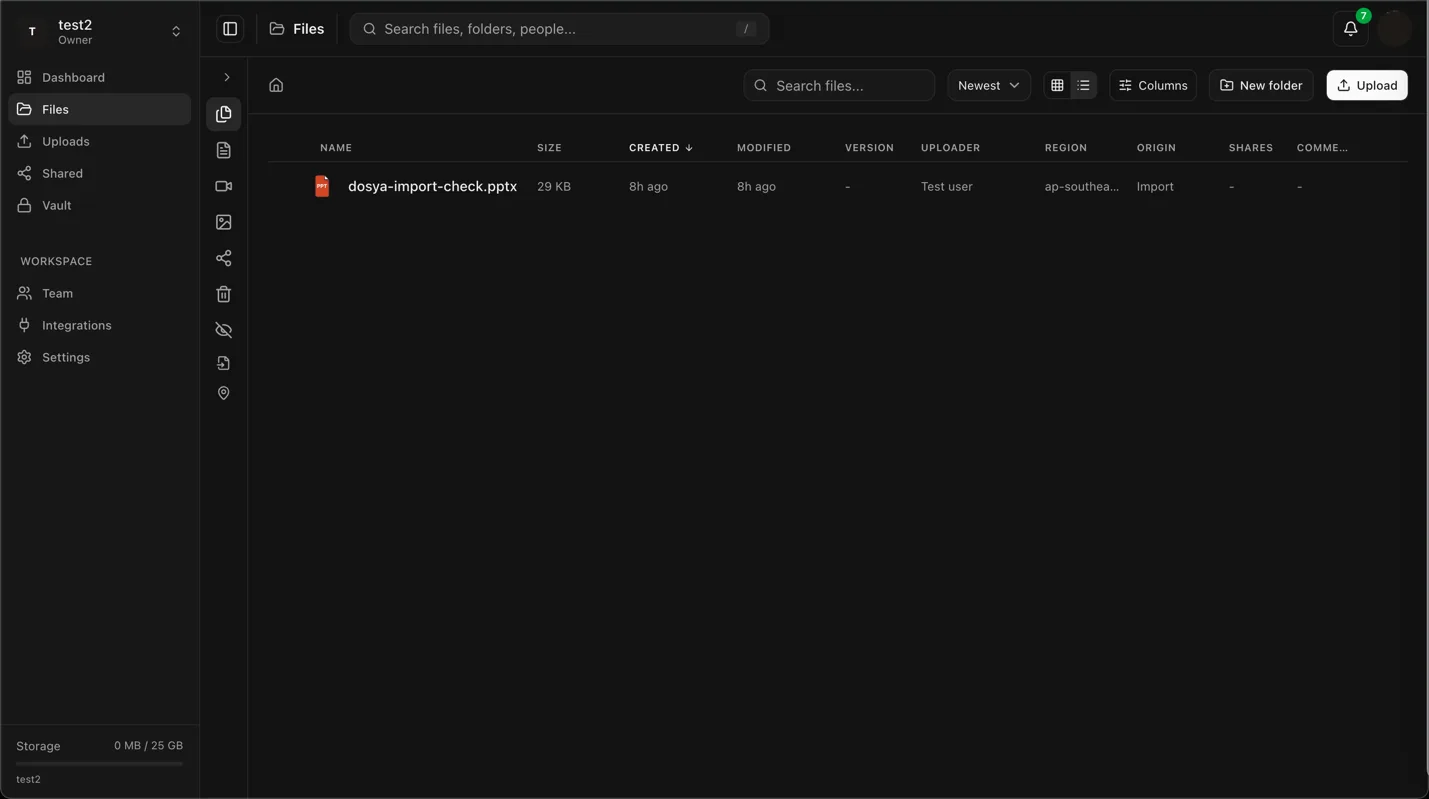
- インポート先ワークスペースのFilesを開く。 最上位、選択したフォルダー、階層構造を確認してください。インポートされたコピーをいくつか開いて結果を確認してください。Officeファイルを選択した場合はそれも確認してください。
想定される結果
選択したファイルはワークスペースの最上位に表示されます。選択したフォルダーも、内部のフォルダー構造とともにそこに表示されます。元の項目はOneDriveに残ります。インポートされたコピーには、その後のOneDriveでの変更は自動的に反映されません。
通常のWord、Excel、PowerPointファイルは既存のファイル形式を保持します。このインポートではMicrosoftの共有設定、バージョン履歴、その周辺のMicrosoftでの共同作業手順は再現されません。結果を確認するまで元のコピーを残してください。
制限
現在の選択画面では接続済みアカウント自身のOneDriveを参照できます。SharePointサイト、Teamsライブラリ、共有ドライブを選択する機能はありません。Microsoft 365の別の場所に表示されるすべての項目がここに表示されるとは限りません。
OneNoteノートブックなどのパッケージ項目には対応していません。ダウンロード可能なファイルまたはフォルダーの種類として認識されない項目にも**インポートできません。**と表示されます。フォルダー自体を選択できても、その中にある非対応項目はスキップされることがあります。選択画面からインポートできない内容は、可能であればMicrosoftから適切なファイルをエクスポートまたはダウンロードし、dosyaにアップロードしてください。
フォルダーは、インポート先に同名の既存の有効なフォルダーがあればそれを再利用します。そのため、同じインポート先にある同名のインポート元フォルダー2件が1つに統合されることがあります。既存ファイルとインポート先で同名になるファイルは処理できないことがあります。上書きや自動的な名前変更の選択肢はありません。同じ選択を再送信する前に既存のコピーを確認してください。
1回の送信で最大500件のファイルまたはフォルダーを選択できます。選択したフォルダーにはそれ以上の項目を含めることができます。この上限は選択した起点の項目数であり、内部のすべてのファイル数ではありません。ストレージ、ワークスペースのファイルポリシー、Microsoftの制限、一時的な制限により、個別の転送ができないこともあります。
キャンセル、再試行、接続解除
進行中のインポートの進捗カードにあるキャンセルを使うと、そのジョブを停止できます。完了したファイルと作成されたフォルダーはdosyaに残ります。キャンセルしてもこれらのコピーは取り消されません。
一時的な制限がある場合は、待機後に自動的に再試行されます。選択画面では、一覧の取得が制限された場合は再試行の通知が、通常の一覧取得エラーでは再試行が表示されます。転送項目は通常の一時的な失敗に対して最大3回まで自動的に試行します。この画面には失敗またはキャンセルされたジョブを手動で再開または再試行するボタンはありません。原因を解決し、完了したファイルを確認してから、不足分を新たに選択してください。
保存された接続を外すには、この設定ページのアカウントの横またはプロフィール → 連携にある接続を解除を使ってください。進行中のインポートがある場合は先にキャンセルしてください。接続解除により接続とそのインポート履歴が削除されますが、完了したファイルは残ります。Microsoft自体のアプリ権限は別途管理されるため、このボタンをMicrosoftの認可が取り消された確認とは見なさないでください。
トラブルシューティング
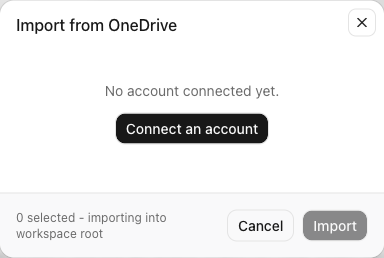
選択画面にNo account connected yetと表示される。 アカウントを接続を選択し、Microsoftへの接続を完了してから、Connected accountsを確認して再試行してください。
Microsoftへのサインインや接続が拒否される。 意図したアカウントを選択したか確認してください。職場や学校の組織には独自のアプリポリシーがある場合があります。表示されたMicrosoftのエラーについて組織の管理者に確認してください。サインインの試行が期限切れになった場合は、「OneDrive」に接続を最初からやり直してください。設定エラーが続く場合は、時刻と表示されたメッセージを添えて非公開サポートに連絡してください。
アカウントの再接続が必要。 選択画面に再接続が表示されたら使ってください。接続の期限切れによりすでに失敗したジョブは、再接続後も自動的には再開しません。新たに選択する前に完了したファイルを確認してください。
インポートできない、または開始できない。 対応する項目を1件以上とワークスペースを選択してください。アップロード権限と、アカウントが接続されたままかを確認してください。開始に失敗すると、選択画面は開いたままエラーが表示され、現在の選択は保持されます。
OneNoteノートブックや共有ライブラリが見つからない。 上記の制限を確認してください。親フォルダーを繰り返し選択しても非対応の項目はインポート可能にはなりません。通常のファイルが見つからない場合は、アカウント、インポート元フォルダー、Microsoftのダウンロード制限を確認してください。
結果が不完全。 失敗とスキップの件数、ストレージ、ワークスペースのポリシーを確認してください。既存のファイル名や利用できないインポート元の項目が原因で転送できない場合があります。別のジョブを開始する前に、すでにあるファイルを確認してください。
よくある質問
個人用Microsoftアカウントを使えますか?
この接続は個人用と職場または学校のアカウントの両方に対応しています。OneDriveファイルがあるアカウントで接続を完了し、Connected accountsでメールアドレスを確認してください。
Officeファイルの変換は必要ですか?
通常のWord、Excel、PowerPointファイルは既存のファイル形式でインポートされます。OneNoteノートブックは別の非対応パッケージ形式です。
タブを閉じたり、キャンセルしたジョブを再開したりできますか?
開始したインポートはタブを閉じた後も続行できます。キャンセルするとジョブは停止し、Resumeの操作はありません。完了したコピーを確認し、必要に応じて不足項目を新たに選択してください。
インポート先フォルダーを選択したり、Microsoftの共有設定を保持したりできますか?
この設定ページでは選択したワークスペースのルートにインポートされ、インポート先フォルダーは選択できません。ファイルのコピーは作成されますが、Microsoftの共有設定は再現されません。完了したコピーはdosyaで別途整理または共有してください。
関連ガイド
- ファイルやフォルダーのアップロード:別途ダウンロードまたはエクスポートしたファイルの場合。
- APIキーの管理:別のプロトコルやツールとの連携の場合。組み込みのOneDriveインポート機能には必要ありません。
この記事は役に立ちましたか?
評価の結果を読み込んでいます…
投票すると、回答を変更できるように、必要な投票用Cookieが最長180日間保存されます。
質問と回答
このガイドの手順について質問できます。質問は確認後に公開されます。
公開の質問には、アカウントの詳細、認証情報、非公開ファイルを含めないでください。これらについては 非公開サポート をご利用ください。
質問を読み込んでいます…
dosyaアカウントにサインインすると、質問を投稿できます。