クラウドインポート先を確認して選ぶ
インポート前に現在のワークスペースと、インポート先がその最上位であることを確認します。選択した各ルートはdosyaのファイル画面で安全に確認します。
最終確認日
スクリーンショットは英語版の画面です。
公開済みのGoogle Drive、OneDrive、Dropbox連携ページは現在のdosyaワークスペースのルートにインポートします。現在、サービスの選択画面にはdosyaのインポート先フォルダーを選ぶ操作はありません。パンくずリストはサービスのアカウント内を移動するもので、dosyaのフォルダーを選ぶものではありません。

始める前に
インポート先のメンバーであり、ファイルのアップロードが許可されたロールを持っている必要があります。メンバーでない場合、開始リクエストはNot a member of this workspaceを返し、ロールにファイル追加の権限がない場合はNo upload permissionを返します。
選択したサービス側のルートと意図せず結合される可能性がある、インポート先の有効なフォルダーは整理するか名前を変更してください。インポートでは同じ親の下にある同名フォルダーを再利用します。ジョブごとに分離された移行用スナップショットは作成されません。
手順
- 連携画面を開く前に、dosyaのワークスペース切り替えでインポート先のワークスペースを選択してください。
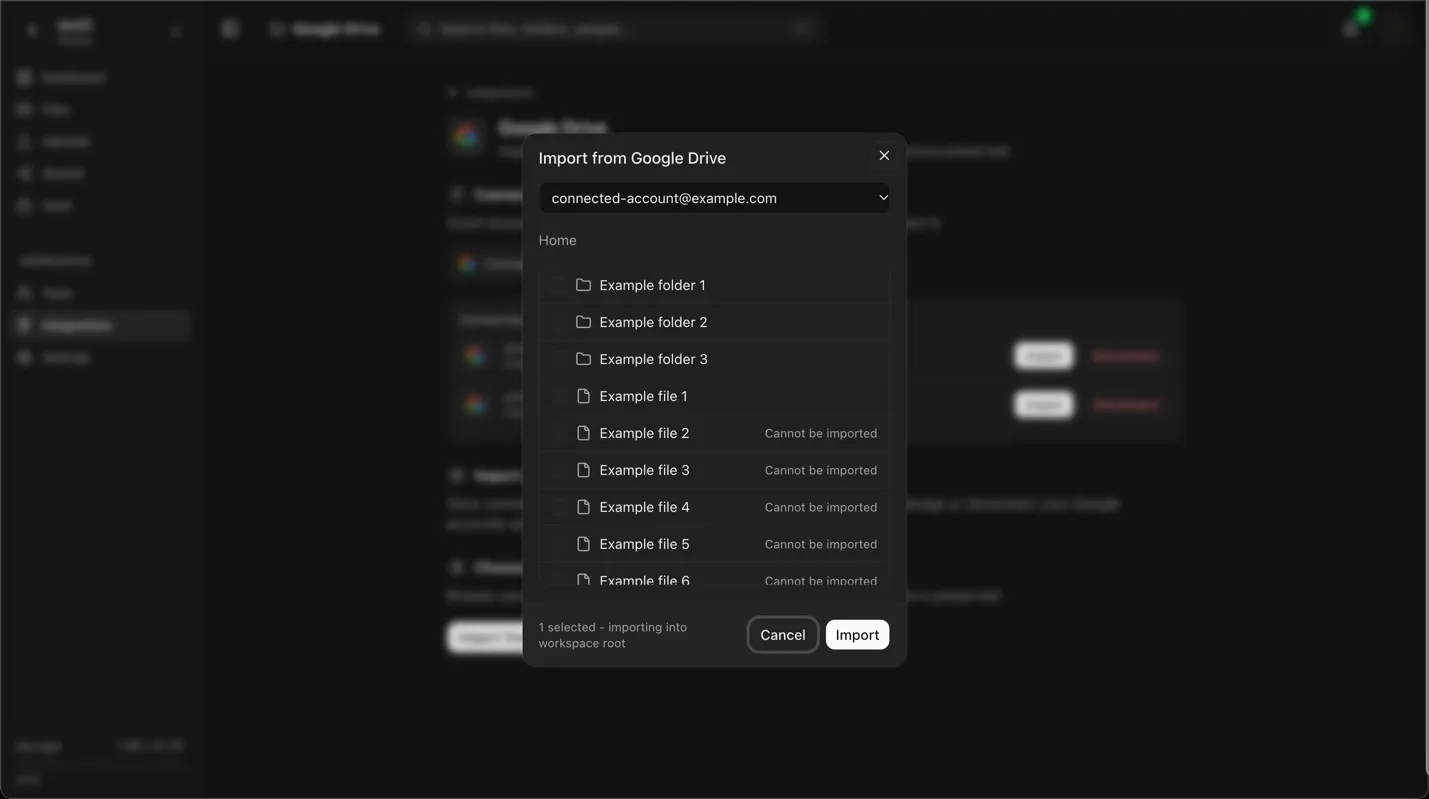
- 連携を開き、Google Drive、OneDrive、Dropboxのいずれかを選び、対象の接続済みアカウントでインポートを選択してください。
- サービスの階層を参照してください。複数のアカウントが接続されている場合は、チェックを入れる前にアカウント選択欄のメールアドレスを確認してください。
- 必要なファイルとフォルダーのルートを選択してください。チェックしたフォルダーは、ダイアログで展開していなくても配下の階層全体が対象になります。
- 送信前にフッターを確認してください。N件を選択:ワークスペースの最上位にインポート中と表示される必要があります。
Nはチェックしたルート数であり、最終的なファイル数ではありません。 - インポートを選択してください。リクエストの送信中はボタンが開始中に変わり、dosyaにインポートを開始しました。が表示されます。アカウントが判明している場合はaccount@example.comからも表示されます。
- インポート完了の後、ファイルに戻ってワークスペースルートを確認してください。直接選択したファイルはルートに置かれ、チェックした各フォルダーは名前付きのルートになります。同名の有効なフォルダーがある場合は再利用されることがあります。
サブフォルダーをインポート先にする場合
サービス側のパンくずリストからdosyaのパスを推測しないでください。連携ページはインポート先にworkspace rootを指定し、このフローには公開済みのサブフォルダー選択機能はありません。対象を絞って正しいワークスペースにインポートし、完了を確認してから、通常の移動権限を使ってファイルでファイルとルートフォルダーを移動してください。
ジョブを開始するとワークスペースとインポート先が記録されます。その後、表示中のワークスペースを切り替えても、実行中のインポート先は変わりません。監視と確認を行うには、最初に選んだワークスペースに戻ってください。
トラブルシューティング
- インポートを開始できませんでした。の後にNo upload permissionと表示された場合は、ロールの変更が必要です。サービスに再接続してもdosyaの権限は変わりません。
- Destination folder not foundはインポートAPIでフォルダーIDを送信する場合に適用されます。現在のサービス連携ページはフォルダーIDを送信せず、ルートを使用します。
- **インポートするには、このアカウントを再接続する必要があります。**はサービスの認可が古くなったことを示します。再接続を選択し、サービス側の手順を完了してから選択画面を開き直してください。
- 回数制限のバナーに**N秒後に自動で再試行します。**と表示された場合は、重複するジョブを作成せずにカウントダウンを待ってください。
インポート後の移動は別のクラウド上の変更です。重複したインポート元またはインポート先のデータを削除する前に、移動後の階層を確認してください。インポート自体はサービスから読み取る操作で、サービス側のデータを削除しません。
確認できること
選択したサービスのアカウントから、送信時に使用中だったワークスペースのルートにインポートされます。dosyaのファイル画面には、直接選択した項目がルートに表示され、選択した各サービス側フォルダーは同名のローカルルートの下に表示されます。該当する場合は既存の同名ルートが意図どおり再利用されます。
関連ガイド
この記事は役に立ちましたか?
評価の結果を読み込んでいます…
投票すると、回答を変更できるように、必要な投票用Cookieが最長180日間保存されます。
質問と回答
このガイドの手順について質問できます。質問は確認後に公開されます。
公開の質問には、アカウントの詳細、認証情報、非公開ファイルを含めないでください。これらについては 非公開サポート をご利用ください。
質問を読み込んでいます…
dosyaアカウントにサインインすると、質問を投稿できます。