Scegli la destinazione dell’importazione dal cloud
Conferma spazio di lavoro attivo e destinazione nella sua radice prima di importare, poi verifica in sicurezza ogni radice selezionata in File di dosya.
Ultima revisione
Gli screenshot mostrano l’interfaccia in inglese.
Le pagine di integrazione pubblicate per Google Drive, OneDrive e Dropbox importano nella radice dello spazio di lavoro dosya attivo. Il selettore del fornitore non consente attualmente di scegliere una cartella di destinazione dosya. Il percorso di navigazione serve a esplorare l’account del fornitore, non a scegliere una cartella dosya.

Prima di iniziare
Devi essere membro della destinazione e il tuo ruolo deve consentire il caricamento di file. La richiesta di avvio restituisce Not a member of this workspace se non sei membro e No upload permission se il ruolo non può aggiungere file.
Sistema o rinomina le cartelle attive nella destinazione che si unirebbero involontariamente alle cartelle radice selezionate nel fornitore. L’importazione riutilizza una cartella con lo stesso nome nella stessa cartella superiore. Non crea uno snapshot di migrazione isolato per ogni processo.
Procedura
- Usa il selettore degli spazi di lavoro dosya per scegliere la destinazione prima di aprire l’integrazione.
- Apri Integrazioni, scegli Google Drive, OneDrive o Dropbox e scegli Importa per l’account collegato desiderato.
- Esplora la gerarchia del fornitore cloud. Se sono collegati più account, verifica l’email nel selettore account prima di spuntare elementi.
- Scegli i file e le cartelle radice necessari. Una cartella spuntata include l’intero sottoalbero, anche se non è espansa nella finestra.
- Leggi il piè di pagina prima dell’invio. Deve indicare il numero N di elementi selezionati e l’importazione nella radice dello spazio di lavoro.
Nè il numero di radici spuntate, non il numero finale di file. - Scegli Importa. Il pulsante diventa Avvio… durante l’invio della richiesta, poi dosya mostra Importazione avviata con Da account@example.com quando l’account è noto.
- Dopo Importazione completata, torna a File ed esamina la radice dello spazio di lavoro. I file selezionati direttamente sono lì; ogni cartella spuntata corrisponde a una radice con nome, anche se può essere riusata una cartella attiva esistente con lo stesso nome.
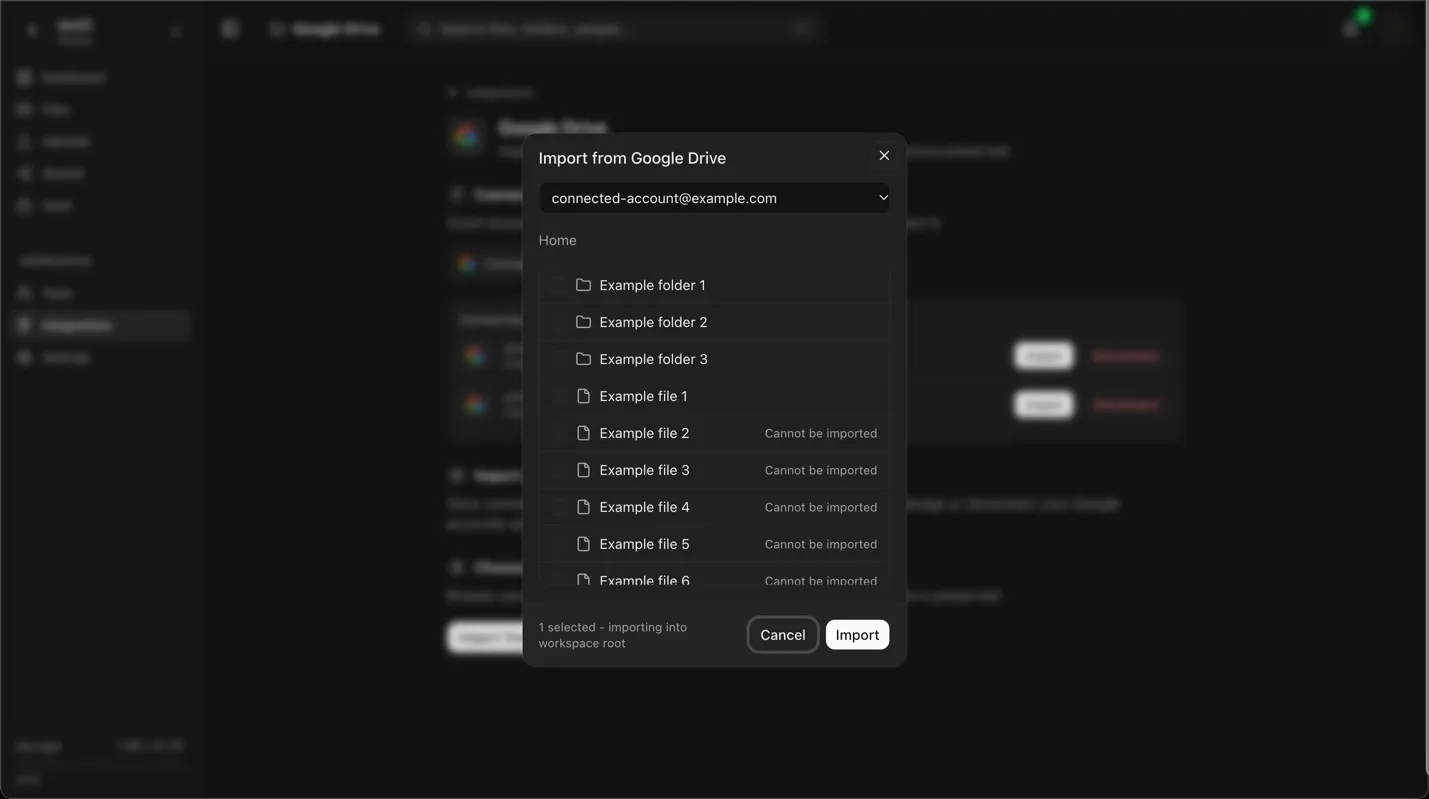
Se ti serve una sottocartella come destinazione
Non dedurre un percorso dosya dal percorso di navigazione del fornitore. La pagina di integrazione fornisce workspace root come destinazione e in questa procedura non è disponibile un selettore di sottocartelle. Importa un insieme controllato nello spazio di lavoro corretto, verifica il completamento, poi sposta i file e le cartelle radice importati in File usando i normali permessi di spostamento.
All’avvio, il processo registra lo spazio di lavoro e la destinazione. Cambiare poi lo spazio visibile non modifica la destinazione dell’importazione in corso. Torna allo spazio scelto inizialmente per monitorarla e verificarla.
Risoluzione dei problemi
- Se Impossibile avviare l’importazione. è seguito da No upload permission, occorre cambiare ruolo; ricollegare il fornitore non cambia i permessi dosya.
- Destination folder not found si applica a chi invia un ID cartella tramite l’API di importazione. Le pagine di integrazione attuali non inviano un ID cartella e usano la radice.
- Ricollega questo account per poter importare. indica che l’autorizzazione del fornitore non è più valida. Scegli Ricollega, completa la procedura del fornitore e riapri il selettore.
- Un avviso di limitazione indica un nuovo tentativo automatico tra N secondi. Attendi il conto alla rovescia invece di creare processi duplicati.
Spostare i contenuti dopo l’importazione comporta una modifica separata nel cloud. Verifica l’albero spostato prima di eliminare materiale duplicato all’origine o a destinazione; l’importazione legge il fornitore e non ne rimuove i dati.
Risultato previsto
L’account del fornitore scelto importa nella radice dello spazio di lavoro attivo al momento dell’invio. File di dosya mostra i file selezionati direttamente nella radice e ogni cartella scelta nella propria cartella radice, riutilizzando quando possibile una cartella radice esistente con lo stesso nome.
Guide correlate
Ti è stata utile?
Caricamento delle valutazioni…
Quando voti, salviamo un cookie tecnico per un massimo di 180 giorni, così puoi cambiare la tua risposta.
Domande e risposte
Fai una domanda sui passaggi di questa guida. Le domande vengono revisionate prima della pubblicazione.
Non inserire dati dell’account, credenziali o file privati nelle domande pubbliche. Usa l’assistenza privata in questi casi.
Caricamento delle domande…
Accedi al tuo account dosya per fare una domanda.