クラウドインポートの項目数を比較する
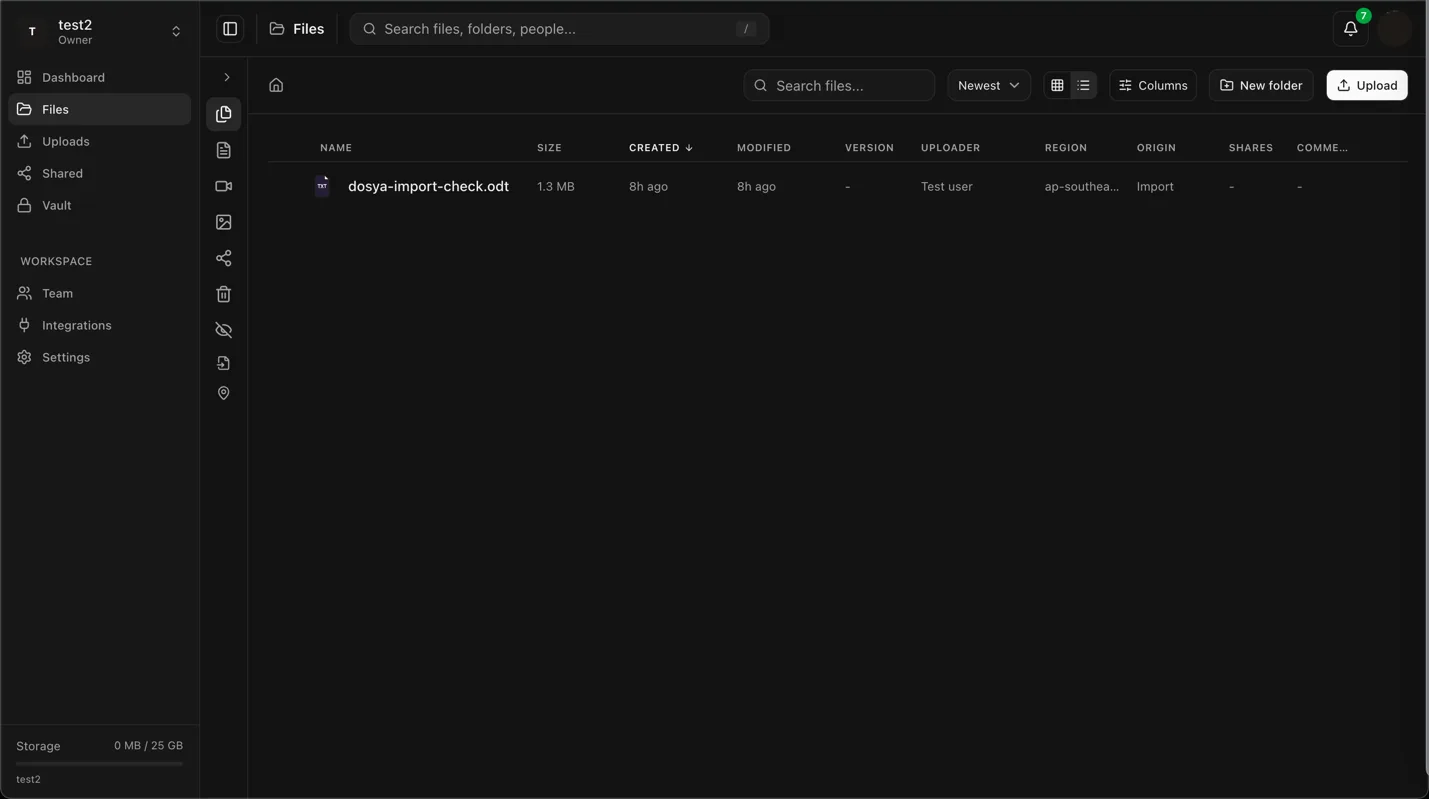
検出された合計数と完了、失敗、スキップの件数を照合し、ワークスペースルートに届いたファイルを確認します。
最終確認日
スクリーンショットは英語版の画面です。
選択済みの横の数は、サービスの選択画面でチェックしたルートの数であり、届くファイルの数ではありません。チェックしたフォルダーには多数の子項目が含まれる場合があります。dosyaはまずその階層を検出し、転送に使うファイルの合計数を確定します。

各数値の意味
- N件を選択は、Google Drive、OneDrive、Dropboxから送信するためにチェックしたファイルとフォルダーの数です。フォルダーに数千件のファイルがあっても、選択したフォルダーはルート1件です。リクエストで選択できるルートは最大500件です。
- **インポートを準備しています。これまでにN件のファイルが見つかりました。**は増加中の検出数です。最終的な分母が不明なため、この段階の進捗バーはあえて確定した割合を示しません。
- T件中C件のファイルをインポート中は検出が完了したことを示します。
Tには、直接選択した対応ファイルと選択フォルダー内で検出された対応ファイルが含まれます。 - 完了通知のインポート元からC件のファイルは届いたファイルの数を示します。失敗数がある場合、通知の「F件をインポートできませんでした。」は届かなかった対応ファイルの数を示します。通常の転送失敗は3回目で再試行を終了します。ポリシーによる拒否やロックされたバックアップ先では直ちに失敗する場合があります。
- スキップ数がある場合、通知のS件をスキップは、走査中に見つかった非対応のサービス側項目を別に報告します。これらは
Tに含まれません。
対応ファイルの計算式は完了 + 失敗 = 合計です。スキップされた項目をtotalに加えないでください。サービス選択画面の選択ルート数がこれらの値と一致するとは限りません。
手順
- インポートを選択する前に、フッターのN件を選択:ワークスペースの最上位にインポート中の値を記録し、チェックした項目のうちフォルダーをメモしてください。
- **インポートを開始しました。**の後、進行中のカードを確認してください。**インポートを準備しています。**の間は変化する値をサービス側のフォルダー数と比較せず、検出を待ってください。
- カードがT件中C件のファイルをインポート中に変わったら、
Tを記録してください。ページは進行中のジョブデータを5秒ごとに更新します。 - 最終結果の通知を受け取るまでアプリを開いたままにしてください。インポート完了は完了数を表示し、スキップ数または失敗数がゼロでなければその数も追加します。
- 記録した
Tで計算を確認してください。completed + failedはTと一致する必要があります。skippedは別の行に記録してください。 - 現在のワークスペースルートでファイルを開いてください。インポートした各ルートフォルダー内で代表的な到着ファイルを数え、名前とパスをサービスのアカウントと比較してください。
数値が一致しない場合
終了したジョブは進行中の進捗カードから消えます。現在のブラウザ画面には過去の件数を再表示するための永続的な結果ドロワーがないため、操作中に合計数と完了通知を記録してください。通知を見逃した場合は、N件を選択から合計を推測せず、インポート先を確認してください。
サービス固有のドキュメントには**.pdfとしてインポートします**、.xlsx、.docx、.pptxと表示される場合があります。元のドキュメントと変換後の両方ではなく、エクスポートされたdosyaのファイルを数えてください。インポート先で同名の項目が衝突しても黙って上書きされず、その項目は最終的に通知の「F件をインポートできませんでした。」の失敗数に加算されます。インポートできません。と表示された非対応項目は直接チェックできませんが、選択フォルダーの配下で検出された非対応項目は通知のS件をスキップの件数に加算されます。
キャンセルすると残りの処理は停止しますが、完了済みのファイルは取り消されません。同様に、ジョブが失敗しても先に成功した項目がインポート先に残る場合があります。新しいインポートは以前の結果を一括で再試行するのではなく、新しいジョブになるため、再試行前にクラウドの階層を確認してください。
確認できること
記録した対応ファイルの合計が完了数と失敗数の和に一致し、スキップ項目が別に記録され、到着した階層に完了として数えられたファイルが含まれています。差がある場合は、元の選択ルート数ではなく、失敗、スキップ、エクスポート済み、到着済みの具体的な項目を確認し、原因を特定できます。
関連ガイド
この記事は役に立ちましたか?
評価の結果を読み込んでいます…
投票すると、回答を変更できるように、必要な投票用Cookieが最長180日間保存されます。
質問と回答
このガイドの手順について質問できます。質問は確認後に公開されます。
公開の質問には、アカウントの詳細、認証情報、非公開ファイルを含めないでください。これらについては 非公開サポート をご利用ください。
質問を読み込んでいます…
dosyaアカウントにサインインすると、質問を投稿できます。