Elementzahlen eines Cloud-Imports vergleichen
Vergleichen Sie beim Cloud-Import die Zahlen zu ermittelten, fertig übertragenen, gescheiterten und übersprungenen Dateien. Prüfen Sie danach die gelieferten Dateien im Workspace-Stamm.
Zuletzt geprüft
Screenshots zeigen die englische Oberfläche.
Die Zahl neben ausgewählt zählt markierte Wurzelelemente in der Dienstauswahl, nicht die später gelieferten Dateien. Ein gewählter Ordner kann viele Nachfahren enthalten. dosya ermittelt erst diesen Teilbaum und legt dann die Dateigesamtzahl für die Übertragung fest.

Bedeutung der einzelnen Zahlen
- N ausgewählt zählt markierte Dateien und Ordner aus Google Drive, OneDrive oder Dropbox. Ein Ordner zählt als ein Wurzelelement, selbst mit Tausenden Dateien. Pro Anfrage sind höchstens 500 Wurzelelemente erlaubt.
- Import wird vorbereitet. Bisher gefundene Dateien: N zählt die bisher ermittelten Dateien. Der Balken bleibt bewusst unbestimmt, da die endgültige Gesamtzahl noch fehlt.
- Importierte Dateien: C von T bedeutet: Die Ermittlung ist fertig.
Tumfasst unterstützte direkt gewählte und in gewählten Ordnern gefundene Dateien. - Fertige Dateien wurden geliefert. Fehler zählt unterstützte, nicht gelieferte Dateien. Gewöhnliche Übertragungsfehler sind nach dem dritten Fehlschlag endgültig. Richtlinienablehnungen oder eine Sicherungssperre am Ziel können sofort zum Fehler führen.
- Übersprungene, nicht unterstützte Diensteinträge aus der Ordnersuche werden separat gezählt. Sie gehören nicht zu
T.
Für unterstützte Dateien gilt daher completed + failed = total. Addieren Sie übersprungene Elemente nicht zu total. Die Anzahl markierter Wurzelelemente in der Dienstauswahl muss keiner dieser Zahlen entsprechen.
Schritte
- Notieren Sie vor Importieren die Fußzeile N ausgewählt · Import nach den Workspace-Stamm und welche markierten Einträge Ordner sind.
- Beobachten Sie nach Import gestartet die aktive Karte. Warten Sie bei Import wird vorbereitet. auf die Ermittlung, statt die wechselnde Zahl mit der Ordnerzahl des Dienstes zu vergleichen.
- Notieren Sie
T, sobald Importierte Dateien: C von T erscheint. Die Seite lädt aktive Auftragsdaten alle 5 Sekunden neu. - Lassen Sie die App bis zur Abschlussmeldung offen. Abgeschlossener Import nennt die fertige Anzahl und ergänzt übersprungene und gescheiterte Anzahlen, falls sie nicht null sind.
- Prüfen Sie mit dem notierten
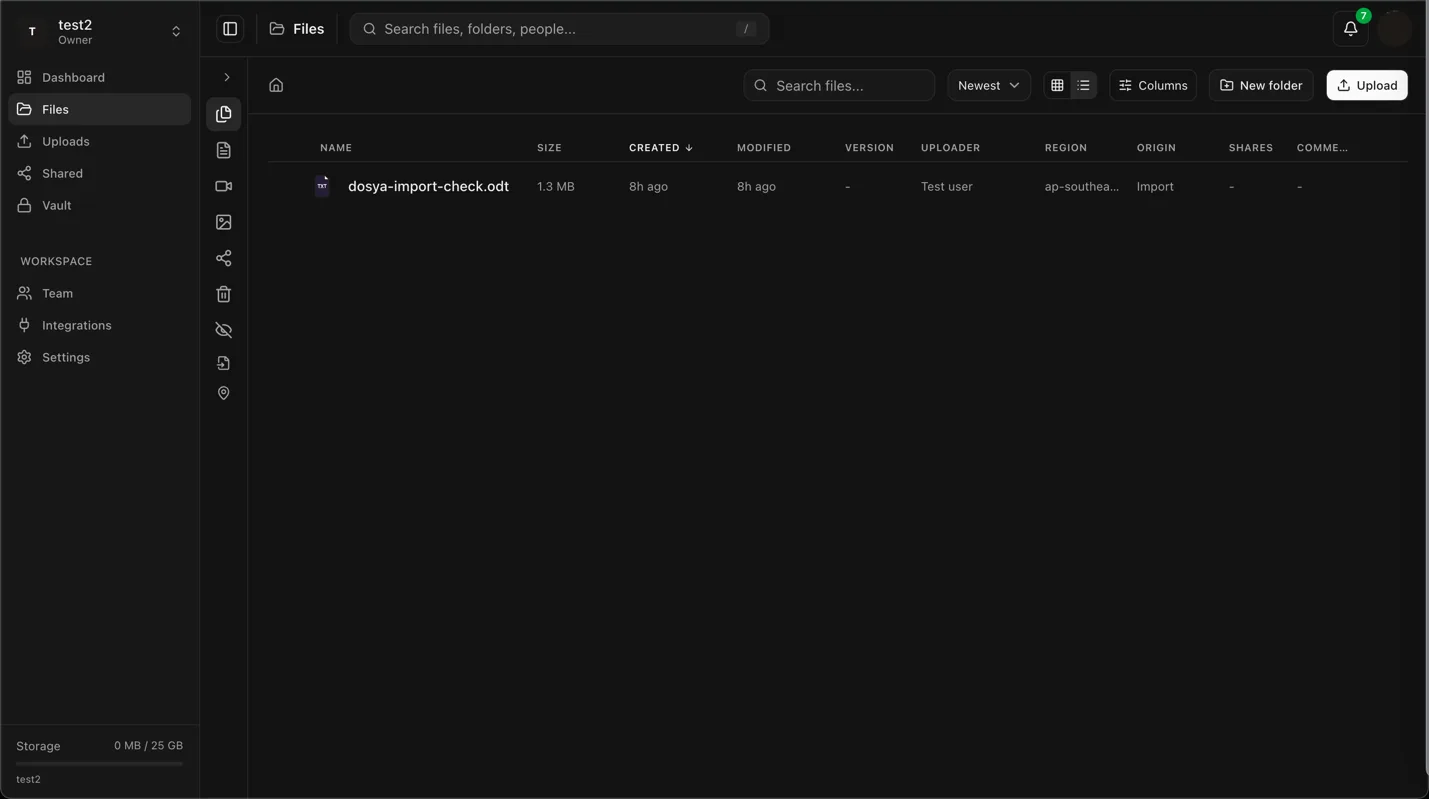
T:completed + failedmussTentsprechen. Notieren Sieskippedseparat. - Öffnen Sie Dateien im aktiven Workspace-Stamm. Zählen Sie repräsentative gelieferte Dateien in jedem importierten Wurzelordner. Vergleichen Sie Namen und Pfade mit dem Dienstkonto.
Scheinbar widersprüchliche Zahlen
Abgeschlossene Aufträge verschwinden aus der aktiven Fortschrittskarte. Die Browser-UI hat keine dauerhafte Ergebnisansicht für frühere Zahlen. Halten Sie daher die laufende Gesamtzahl und Abschlussmeldung fest. Prüfen Sie bei verpasster Meldung das Ziel. Leiten Sie keine Gesamtzahl aus N ausgewählt ab.
Diensteigene Dokumente können Import als .pdf, .xlsx, .docx oder .pptx zeigen. Zählen Sie die exportierte dosya-Datei nur einmal, nicht Quelle und konvertierte Ausgabe. Eine gleichnamige Zieldatei wird nicht still überschrieben: Das Element zählt schließlich zu Fehler. Nicht unterstützte Einträge mit Import nicht möglich sind nicht direkt markierbar. Nicht unterstützte Nachfahren gewählter Ordner zählen zu übersprungen.
Ein Abbruch stoppt die übrige Arbeit, macht fertige Dateien aber nicht rückgängig. Auch ein gescheiterter Auftrag kann frühere Erfolge im Ziel hinterlassen. Prüfen Sie den Cloud-Baum vor einer Wiederholung: Ein neuer Import ist ein neuer Auftrag, keine atomare Wiederholung des alten Ergebnisses.
Erwartetes Ergebnis
Die notierte Gesamtzahl unterstützter Dateien entspricht fertigen plus gescheiterten Dateien. Übersprungene Elemente sind separat dokumentiert. Der Zielbaum enthält die als fertig gezählten Dateien. Jede Abweichung ist einem benannten gescheiterten, übersprungenen, exportierten oder schon gelieferten Element zugeordnet, nicht der ursprünglichen Wurzelauswahlzahl.
Weitere Anleitungen
War diese Anleitung hilfreich?
Bewertungen werden geladen …
Beim Abstimmen speichern wir ein notwendiges Abstimmungs-Cookie bis zu 180 Tage. So können Sie Ihre Antwort ändern.
Fragen und Antworten
Stellen Sie Fragen zu den Schritten dieser Anleitung. Fragen werden vor der Veröffentlichung geprüft.
Veröffentlichen Sie in Fragen keine Kontodaten, Zugangsdaten oder privaten Dateien. Nutzen Sie privaten Support für solche Angaben.
Fragen werden geladen …
Melden Sie sich bei Ihrem dosya-Konto an, um eine Frage zu stellen.