dosya CLIを更新する
インストール済みのdosya CLIのバージョンを確認し、信頼できるリリースのチェックサムを検証して、対応するコンパイル済みバイナリのみを承認済みのビルドに置き換えます。
最終確認日
スクリーンショットは英語版の画面です。
dosya upgradeはインストール済みのコンパイルされたバイナリ向けで、コードのチェックアウトには対応していません。対応するリリース対象はLinux x64、macOS arm64またはx64、Windows x64です。

始める前に
- 変更前に
dosya --versionを実行し、現在のバイナリのパスを記録してください。 - 信頼できる公式のAPIオリジンを使ってください。カスタムリリースホストには明示的な許可が必要です。組織の承認も受けることを推奨します。
- リリースマニフェストのリクエストは30秒でタイムアウトします。バイナリのダウンロードは300秒でタイムアウトします。
手順
dosya --versionを実行し、OSのパス検索で実際に使われる実行ファイルを確認してください。ジョブが開発用のチェックアウトを呼び出している場合は中止してください。- 対話的に操作できるメンテナンス時間中に
dosya upgradeを実行してください。--forceは同じバージョンの再インストールか、意図的に承認されたダウングレードにのみ使ってください。 - アップデーターにプラットフォーム用の成果物を選択させてください。対応していないアーキテクチャの場合は、名前の似たバイナリで代用せずに中止してください。
- ダウンロードしたファイルのSHA-256がリリースマニフェストと一致することを確認してください。チェックサムが一致しない場合はダウンロードした成果物を拒否し、インストール済みのバイナリを変更しないでください。
- アップデーターが実行可能な一時ファイルをモード0755で準備し、名前の変更またはその代替のコピーで対象を置き換える処理を許可してください。
- 新しいシェルから
dosya --versionを再実行し、読み取り専用のwhoami --jsonで確認してから、スケジュール済みジョブを再開してください。
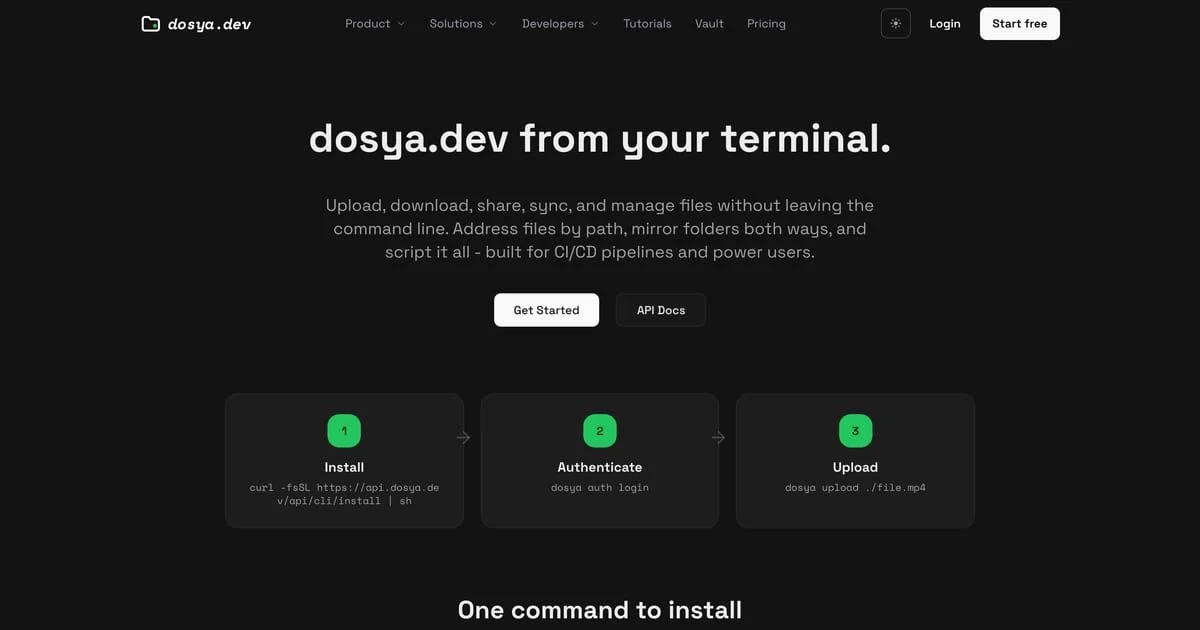
実行後の状態
対応するコンパイル済みバイナリは、マニフェストとSHA-256の検証後にのみ置き換えられます。新たに実行すると承認済みのバージョンが表示され、読み取り専用の確認のために認証できます。
トラブルシューティング
アップグレード時にランタイムが未対応と表示される場合 対応するOSとアーキテクチャ向けに公開されたコンパイル済みバイナリをインストールしてください。
チェックサムが一致しない場合 信頼できるオリジンから再試行してください。検証を回避しないでください。
古いバージョンが実行される場合 コマンドの検索順序と長時間実行中のプロセスを確認してください。ファイルが置き換わっても、実行中のプロセスは変わりません。
関連ガイド
この記事は役に立ちましたか?
評価の結果を読み込んでいます…
投票すると、回答を変更できるように、必要な投票用Cookieが最長180日間保存されます。
質問と回答
このガイドの手順について質問できます。質問は確認後に公開されます。
公開の質問には、アカウントの詳細、認証情報、非公開ファイルを含めないでください。これらについては 非公開サポート をご利用ください。
質問を読み込んでいます…
dosyaアカウントにサインインすると、質問を投稿できます。