Capire l’errore di indirizzo non consentito nel download remoto
Sostituisci un indirizzo locale, privato, non HTTPS o reindirizzato e bloccato con un URL pubblico HTTPS al file, poi verifica che dosya accetti il nuovo download.
Ultima revisione
Gli screenshot mostrano l’interfaccia in inglese.
dosya accetta solo origini HTTPS pubbliche per i download sui server. Il controllo degli indirizzi rifiuta input non sicuri prima di creare una riga, quindi l’errore compare nella notifica Impossibile avviare il download come This address isn’t allowed, non come elemento non riuscito nella tabella.

Prima di iniziare
Apri Integrazioni → Download remoto nello spazio di lavoro desiderato. Devi essere membro e avere il permesso del ruolo per aggiungere file. Ottieni un URL di origine che il proprietario autorizzi il server dosya a recuperare.
Il controllo rifiuta schemi diversi da HTTPS, porte esplicite diverse da 443 e host localhost, .local o .internal. Per IPv4 blocca loopback, indirizzi privati e link-local, NAT di classe operatore, origine dosya e intervallo multicast e riservato 224.0.0.0/3. Per IPv6 blocca ::, ::1, fc00::/7, fe80::/10 e le forme IPv4 mappate o compatibili il cui indirizzo IPv4 incorporato è bloccato. Controlla anche le risposte DNS e ogni reindirizzamento; sono consentiti cinque passaggi.
Passaggi
- Copia l’indirizzo rifiutato in una nota privata e individua schema, nome host, eventuale porta e destinazione del reindirizzamento senza esporre token incorporati.
- Sostituisci
http://con un vero URL di downloadhttps://fornito dal servizio; cambiare solo il testo non aiuta se quell’indirizzo HTTPS punta ancora a un indirizzo bloccato. - Rimuovi le porte diverse da 443 ed evita nomi di computer locali, indirizzi di router, endpoint cloud privati o URL che reindirizzano a una rete interna.
- Prova l’indirizzo sostitutivo in una finestra privata del browser e verifica che restituisca un file pubblico senza VPN, DNS locale, cookie o accesso interattivo.
- Incolla l’indirizzo nel campo Download remoto, mantieni selezionata la destinazione desiderata e scegli Scarica il file una volta.
- Verifica la notifica Download avviato e una nuova riga In coda; se il rifiuto si ripete, controlla ogni reindirizzamento invece di inviare ripetutamente l’URL originale.
Risultato previsto
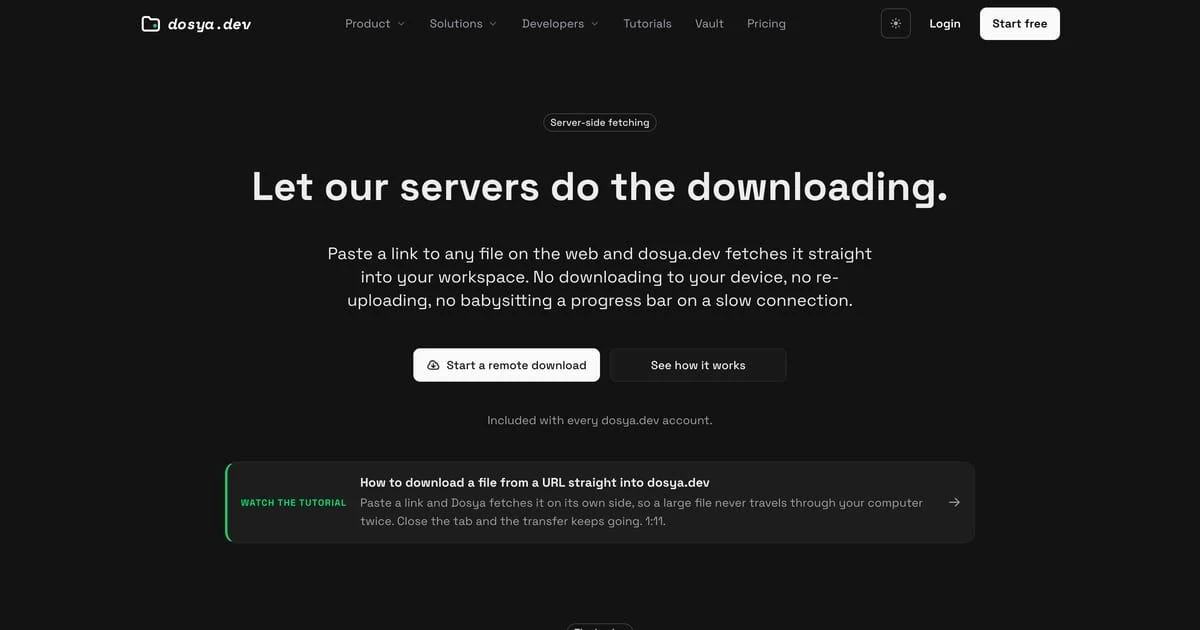
dosya accetta l’origine HTTPS pubblica e crea un’attività in coda. Puoi uscire dal browser dopo la notifica di conferma perché il trasferimento avviene sui server dosya.
Un errore di ricerca DNS viene segnalato come Couldn’t reach that URL, mentre un URL pubblico che reindirizza a una destinazione privata viene comunque rifiutato come non sicuro. Un tentativo bloccato non consuma né i tre posti per attività attive né la quota giornaliera su finestra mobile di 20 attività, perché non ne è stata inserita alcuna.
Guide correlate
Ti è stata utile?
Caricamento delle valutazioni…
Quando voti, salviamo un cookie tecnico per un massimo di 180 giorni, così puoi cambiare la tua risposta.
Domande e risposte
Fai una domanda sui passaggi di questa guida. Le domande vengono revisionate prima della pubblicazione.
Non inserire dati dell’account, credenziali o file privati nelle domande pubbliche. Usa l’assistenza privata in questi casi.
Caricamento delle domande…
Accedi al tuo account dosya per fare una domanda.