dosya.dev CLI kimlik doğrulama ve aktarım sorunlarını giderin
CLI çıkış kodları ve hata ayıklama çıktısıyla kurulum, API adresi, erişim bilgisi, çalışma alanı, izin, zaman aşımı, kota ve yükleme sorunlarını ayırın.
Son inceleme
Ekran görüntülerinde İngilizce arayüz gösterilir.
Aktarımı yeniden denemeden önce salt okunur komut çalıştırın. dosya.dev CLI kullanım, kimlik doğrulama, ağ, izin ve bakım hatalarını çıkış kodlarıyla ayırır. Her ret yanıtında yeni anahtar oluşturmak yerine mesajı ve $?/%ERRORLEVEL% değerlerini saklayın.

Adımlar
Bunları sırayla çalıştırın:
dosya --version
dosya --help
dosya whoami
dosya workspace list
dosya ls --workspace REPLACE_WITH_WORKSPACE_ID
--version çalışmıyorsa yürütülebilir dosya eksik, engellenmiş veya PATH dışında olabilir. --help çalışırken whoami çalışmıyorsa dosya başlıyor demektir. Sorun ayar, ağ veya erişim izniyle ilgilidir. whoami kimliği doğrulanan adı, e-postayı, hesap kimliğini ve çalışma alanı sayısını yazdırır. Yazma işleminden önce bu kimliği doğrulayın.
İstek yöntemini, URL adresini, deneme sayısını ve HTTP durumunu stderr üzerine yazdırmak için --debug kullanın. API anahtarını bilerek yazdırmaz. Yine de paylaşmadan önce çıktıyı inceleyin. Komutlar, yollar ve sunucu mesajları özel adları açığa çıkarabilir. --json makine tarafından okunabilir sonuçları stdout üzerinde tutar. Tanılama stderr üzerinde kalır.
Erişim bilgisi ve API kaynağı sorunlarını düzeltin
Erişim bilgisi önceliği önce --key, sonra DOSYA_API_KEY, sonra kayıtlı ayarlardır. Eski ortam değişkeni yeni kaydedilen oturum açma bilgisinin önüne geçebilir. Ortamı inceleyin. İstenmeyen değerler olmadan dosya whoami yeniden çalıştırın.
Normal API temel adresi https://api.dosya.dev olur. DOSYA_API_BASE hem kayıtlı ayarların hem varsayılanın önüne geçer. Pazarlama sitesini veya başka HTML uç noktasını gösteriyorsa 4xx mesajında the API returned a non-JSON response - check DOSYA_API_BASE ve ayarlanan kaynak yer alır.
Gizli etkileşimli istem için dosya auth login kullanın veya dosya auth login --key - ile anahtarı borudan iletin. Gerçek değeri --key <key> üzerinden geçmek kabuk geçmişinde ve işlem listesinde açığa çıkarır. Anahtarlar dos_ ile başlamalıdır. Bunları https://app.dosya.dev/profile/api adresinden oluşturun.
| Mesaj / çıkış | Anlamı | Yapılacak işlem |
|---|---|---|
| Not authenticated. Run: dosya auth login / çıkış 3 | Bayrak, ortam veya kayıtlı anahtar yok | Kimliği doğrulayın veya bu işlem için DOSYA_API_KEY ayarlayın. |
| Authentication failed. Run ‘dosya auth login’ to re-authenticate. / çıkış 3 | Sunucu 401 döndürdü. Anahtar geçersiz, süresi dolmuş veya iptal edilmiş | Erişim bilgisini değiştirip whoami yeniden deneyin. |
| Sunucu izin mesajı / çıkış 5 | Sunucu 403 döndürdü. Erişim bilgisi geçerli, ancak kapsam, protokol, IP/zaman kuralı, üyelik veya rol reddetti | Belirtilen kısıtlamayı düzeltin. Aynı izinle tekrar kimlik doğrulamak sonucu değiştirmez. |
| Cannot reach … Check your internet connection. / çıkış 4 | DNS, bağlantı veya aktarım sorunu | Ağı ve API temel adresini denetleyin. Sonra salt okunur isteği yeniden deneyin. |
| Request timed out after …s. / çıkış 4 | İstek zaman sınırını aştı | Hizmeti ve ağı doğrulayın. Yalnız işlemin daha uzun sürmesi bekleniyorsa --timeout <seconds> artırın. |
| The dosya CLI is paused for maintenance. / çıkış 75 | Platformun yönetim ayarı CLI isteklerini kapattı | Hiçbir şey yüklenmedi veya değiştirilmedi. https://status.dosya.dev üzerinden izleyip sonra yeniden çalıştırın. |
Kayıtlı ayar yolunu dosya config path gösterir. macOS/Linux sistemlerinde normalde ~/.dosya/config.json veya $XDG_CONFIG_HOME/dosya/config.json altında, 0600 izinleriyle bulunur. CLI başka kişilerin dosyayı okuyabildiğini bildiriyorsa gösterilen chmod 600 komutunu uygulayın. Açığa çıkmış olabilecek anahtarı yenileyin.
Çalışma alanı bağlamını düzeltin
dosya workspace list çalıştırıp amaçlanan çalışma alanı kimliğini kopyalayın. dosya workspace use <id> varsayılanı kaydeder. Ancak kimliği doğrulamak için sunucuya bağlanmaz. Bu yüzden şununla doğrulayın:
dosya ls --workspace ws_exampleTanılamada eski varsayılana güvenmek yerine açık --workspace kullanmak daha güvenlidir. Workspace ID required 2 koduyla çıkar ve istek yapmaz. Gerçek çalışma alanını seçtikten sonraki 403, üyelik/rol veya anahtar erişimini belirtir. 404, kaynak/yolun artık bulunmadığı veya görünmediği anlamına gelebilir.
Yükleme hatalarını inceleyin
Yeniden denemeden önce yerel dosya adını, boyutunu ve hedefi çalışma alanının yükleme kurallarıyla ve kullanılabilir depolama alanıyla karşılaştırın. Uç nokta kullanılabilir olduğunda CLI izinli/engelli uzantıları, en büyük dosya boyutunu ve kalan alanı önceden denetler. Son kararı sunucu verir.
dosya upload varsayılan olarak üç dosyayı eşzamanlı işler. --parallel için en fazla 16 kabul eder ve çalışma alanının etkin eşzamanlı yükleme sınırını aşmaz. Yer yoksa sunucunun ret yanıtını döndürmeden önce 0,5, 1,5, 3, 5 ve 8 saniye bekler. Diğer cihazlar ve bekleyen oturumlar bu kapasiteyi paylaşır.
Küçük akış yüklemeleri aktarım/5xx hatalarını 1, 3 ve 8 saniye sonra üç kez yeniden dener. Her seferinde akışı yeniden oluşturur. Çok parçalı yükleme eşiğinin üzerindeki dosyalarda .dosya-upload sürdürme kayıt dosyası saklanır. Aynı kaynağı yeniden çalıştırmak yüklenen parçalardan devam edebilir. Tamamlanana kadar bu kaydı değişmemiş dosyanın yanında tutun. Kaynak boyutu veya API kaynağı değişirse kayıtlı oturum uygun olmaz.
Üstveri isteklerinde varsayılan zaman aşımı 30 saniyedir. Yükleme/indirme yollarında işleme özgü daha uzun varsayılanlar kullanılır. Tüm dosya yüklemesinde bu süre 10 dakikadır. Açık genel --timeout bunların yerine geçer. 4xx, ilkenin veya girdinin reddedildiğini belirtir. Aynı baytları tekrar göndererek düzelmez.
HTTP istemcisi uygun 5xx/aktarım hatalarında GET, HEAD ve PUT isteklerini 1, 3 ve 8 saniyelik aralarla otomatik yeniden dener. Yinelenen nesne oluşturabileceği için POST isteğini, tekrarı kalıcı silmeye dönüşebileceği için DELETE isteğini körlemesine yinelemez. Belirsiz yazma hatasından sonra komutu yeniden çalıştırmadan önce dosya.dev içeriğini inceleyin.
Beklenen sonuç
dosya whoamiçıktısının amaçlanan hesabı gösterdiğini doğrulayın.- Hedefi açık çalışma alanı kimliğiyle listeleyin.
- Pratikte mümkün olan en düşük eşzamanlılıkla, benzersiz adlı tek zararsız dosyayı yeniden deneyin.
- dosya.dev Dosyalar bölümünü açın. Adı, boyutu ve klasörü denetleyin. Bütünlük önemliyse örneği indirip karşılaştırın.
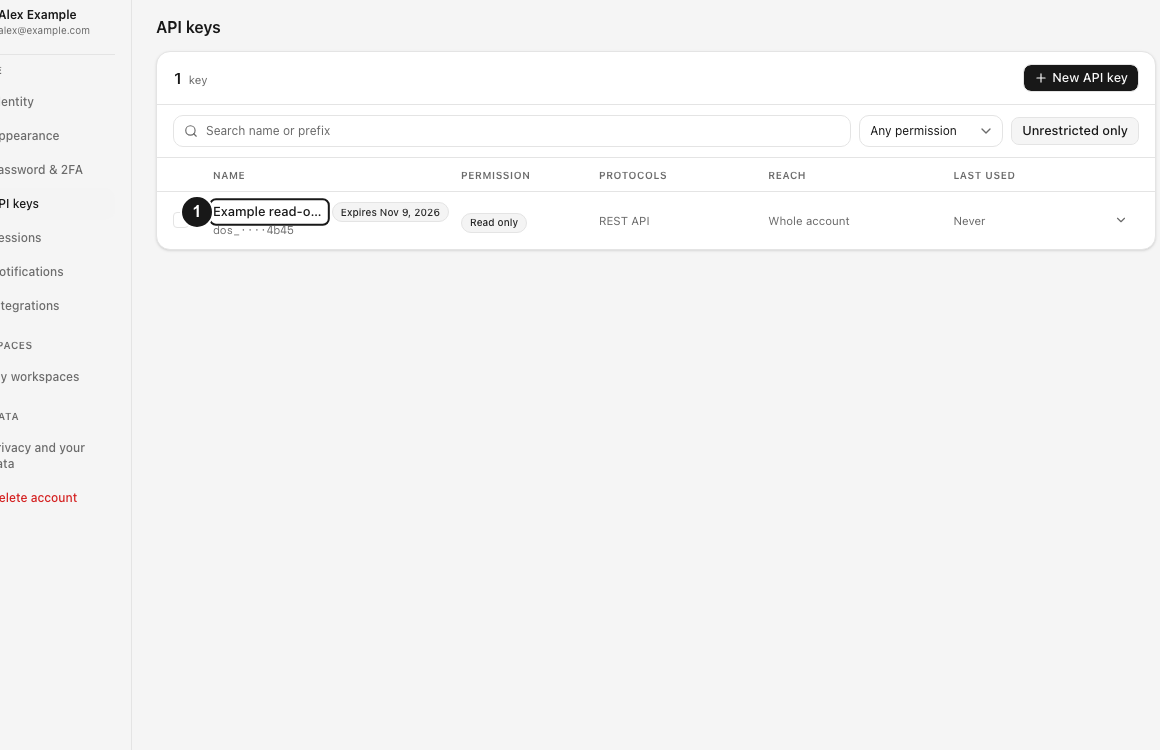
Aynı en küçük komut çalışmıyorsa özel destek kanalına CLI sürümünü, işletim sistemini, gizli bilgileri çıkarılmış tam komutu, çıkış kodunu, yaklaşık saat/saat dilimini, çalışma alanı kimliğini, dosya boyutunu ve hassas bilgilerden arındırılmış hata ayıklama/hata çıktısını gönderin. Tam anahtar, tüm ortam dökümü, ayar dosyası veya gizli dosya baytlarını asla eklemeyin.
İlgili kılavuzlar
Bu rehber yararlı oldu mu?
Değerlendirmeler yükleniyor…
Yanıtınızı değiştirebilmeniz için oy verdiğinizde gerekli bir oylama çerezi kaydedilir. Bu çerez en fazla 180 gün saklanır.
Sorular ve yanıtlar
Bu rehberdeki adımlar hakkında soru sorun. Sorular yayımlanmadan önce incelenir.
Herkese açık sorularda hesap bilgisi, erişim bilgisi veya özel dosya paylaşmayın. Bunlar için özel destek kanalını kullanın.
Sorular yükleniyor…
dosya.dev hesabınızda oturum açın ve sorunuzu sorun.