Anmelde- und Transferfehler mit der dosya-CLI beheben
Grenzen Sie Fehler bei Installation, API-Basis, Zugangsdaten, Workspace, Berechtigungen, Zeitgrenzen, Kontingenten und Uploads mithilfe von CLI-Exitcodes und Debug-Ausgaben ein.
Zuletzt geprüft
Screenshots zeigen die englische Oberfläche.
Führen Sie vor einem erneuten Transfer einen rein lesenden Befehl aus. Die dosya-CLI unterscheidet Nutzungs-, Anmelde-, Netzwerk-, Berechtigungs- und Wartungsfehler anhand von Exitcodes. Sichern Sie die Meldung und $?/%ERRORLEVEL%, statt bei jeder Ablehnung neue Zugangsdaten zu erstellen.

Schritte
Führen Sie diese Befehle der Reihe nach aus:
dosya --version
dosya --help
dosya whoami
dosya workspace list
dosya ls --workspace REPLACE_WITH_WORKSPACE_ID
Scheitert --version, fehlt das Programm, ist gesperrt oder nicht im PATH. Funktioniert --help, aber whoami nicht, startet das Programm trotzdem. Prüfen Sie Konfiguration, Netz oder Autorisierung. whoami zeigt den authentifizierten Namen, die E-Mail-Adresse, die Konto-ID und die Anzahl der Workspaces. Prüfen Sie diese Identität vor Schreibaktionen.
Mit --debug erscheinen Methode, URL, Versuch und HTTP-Status auf stderr. Der API-Schlüssel wird nicht absichtlich ausgegeben. Prüfen Sie trotzdem vor Weitergabe: Befehle, Pfade und Servermeldungen können private Namen enthalten. --json hält maschinenlesbare Ergebnisse auf stdout, Diagnosen auf stderr.
Zugangsdaten und API-Adresse korrigieren
Vorrang haben --key, danach DOSYA_API_KEY, dann gespeicherte Konfiguration. Eine alte Umgebungsvariable kann daher eine neue gespeicherte Anmeldung überstimmen. Prüfen Sie die Umgebung. Führen Sie dosya whoami ohne unbeabsichtigte Vorgaben erneut aus.
Die normale API-Basis ist https://api.dosya.dev. DOSYA_API_BASE hat Vorrang vor gespeicherter Konfiguration und Standardwert. Bei einer Marketingseite oder einem anderen HTML-Endpunkt nennt ein 4xx-Fehler the API returned a non-JSON response - check DOSYA_API_BASE und die konfigurierte Adresse.
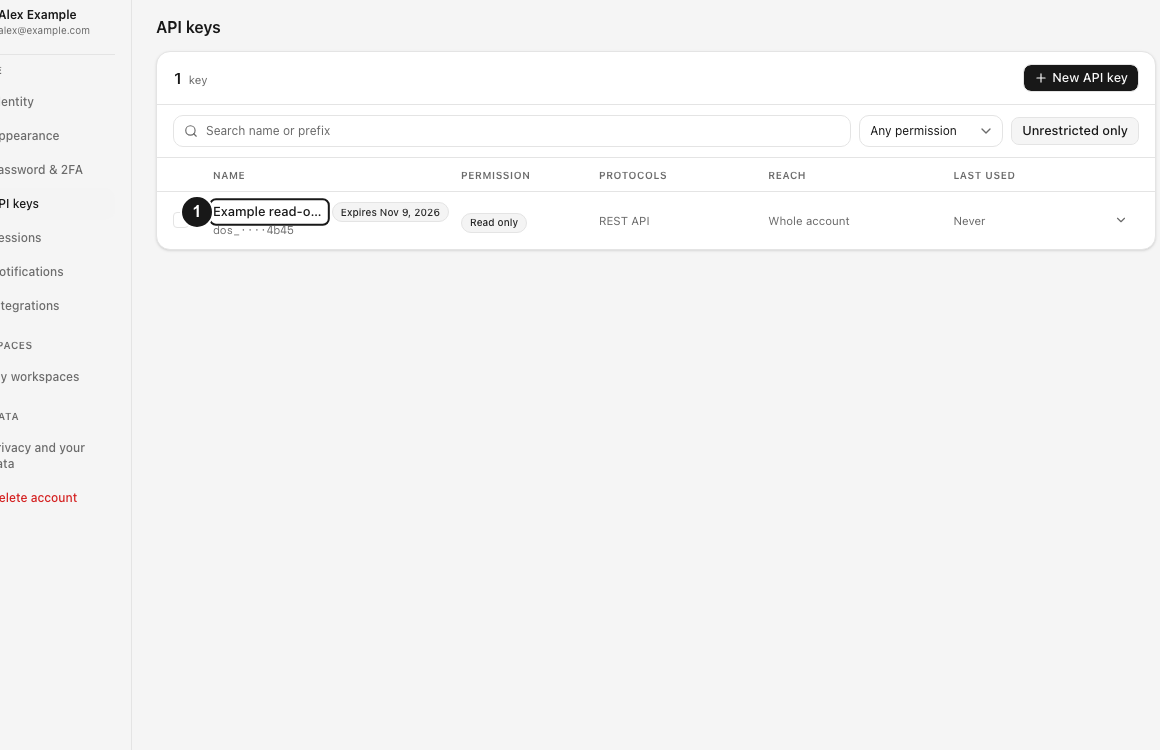
Nutzen Sie dosya auth login für die verdeckte Eingabe oder übergeben Sie Zugangsdaten per Pipe mit dosya auth login --key -. Der Klartext in --key <key> steht in Shell-Verlauf und Prozessliste. API-Schlüssel müssen mit dos_ beginnen. Erstellen Sie sie unter https://app.dosya.dev/profile/api.
| Meldung / Exitcode | Bedeutung | Maßnahme |
|---|---|---|
| Not authenticated. Run: dosya auth login / 3 | Keine Zugangsdaten per Flag, Umgebung oder Konfiguration | Anmelden oder DOSYA_API_KEY für diesen Prozess setzen. |
| Authentication failed. Run ‘dosya auth login’ to re-authenticate. / 3 | HTTP 401: ungültig, abgelaufen oder widerrufen | Zugangsdaten ersetzen und whoami erneut testen. |
| Server-Berechtigungsmeldung / 5 | HTTP 403: gültige Zugangsdaten, aber Umfang, Protokoll, IP-/Zeitregel, Mitgliedschaft oder Rolle verweigert | Genannte Grenze beheben. Erneute Anmeldung mit gleicher Befugnis hilft nicht. |
| Cannot reach … Check your internet connection. / 4 | DNS-, Verbindungs- oder Transportfehler | Netz und API-Basis prüfen, dann nur lesend testen. |
| Request timed out after …s. / 4 | Zeitgrenze überschritten | Dienst/Netz prüfen. --timeout <seconds> nur bei erwartbar längerer Operation erhöhen. |
| The dosya CLI is paused for maintenance. / 75 | Plattformschalter blockiert CLI-Anfragen | Nichts hochgeladen oder geändert. https://status.dosya.dev prüfen, später erneut ausführen. |
dosya config path zeigt den Konfigurationspfad. Unter macOS/Linux liegt die Datei meist bei ~/.dosya/config.json oder $XDG_CONFIG_HOME/dosya/config.json mit Modus 0600. Warnt die CLI, dass die Datei für andere lesbar ist, führen Sie den angezeigten chmod 600-Befehl aus. Ersetzen Sie möglicherweise offengelegte Zugangsdaten.
Workspace-Kontext korrigieren
Führen Sie dosya workspace list aus und kopieren Sie die Ziel-ID. dosya workspace use <id> speichert einen Standard, prüft ihn aber nicht beim Server. Bestätigen Sie ihn daher so:
dosya ls --workspace ws_exampleEin ausdrückliches --workspace ist zur Diagnose sicherer als ein alter Standard. Workspace ID required beendet mit Code 2 ohne Anfrage. 403 bei echtem Workspace deutet auf Mitgliedschaft, Rolle oder Schlüsselreichweite. 404 kann fehlende oder unsichtbare Ressource/Pfad bedeuten.
Upload-Fehler eingrenzen
Vergleichen Sie vor einer Wiederholung lokalen Namen, Größe und Ziel mit den Workspace-Regeln für Uploads und dem verfügbaren Speicher. Soweit der Endpunkt verfügbar ist, prüft die CLI vorab zulässige und gesperrte Dateiendungen, die maximale Dateigröße und die Restkapazität. Maßgeblich bleibt der Server.
dosya upload nutzt standardmäßig drei parallele Dateien. --parallel erlaubt bis zu 16, begrenzt durch die aktuelle Parallelitätsgrenze des Workspaces. Ist kein Platz frei, wartet die CLI 0,5, 1,5, 3, 5 und 8 Sekunden, bevor sie die Serverablehnung ausgibt. Andere Geräte und wartende Sitzungen teilen diese Kapazität.
Kleine gestreamte Uploads wiederholen Transport- und 5xx-Fehler dreimal nach 1, 3 und 8 Sekunden, jeweils mit einem neuen Datenstrom. Oberhalb der Multipart-Schwelle hält .dosya-upload neben dem unveränderten Original den Zustand für einen erneuten Upload mit bereits übertragenen Teilen fest. Behalten Sie die Datei bis zum Abschluss. Eine andere Originalgröße oder API-Adresse macht die gespeicherte Sitzung unbrauchbar.
Metadatenanfragen haben standardmäßig ein Zeitlimit von 30 Sekunden. Für Uploads und Downloads gelten längere Vorgaben, zum Beispiel 10 Minuten für den Upload einer ganzen Datei, es sei denn, ein globales --timeout überschreibt diese Vorgabe. Ein 4xx-Fehler weist auf eine Richtlinien- oder Eingabeablehnung hin. Ein erneutes Senden derselben Bytes behebt sie nicht.
Der HTTP-Client wiederholt GET, HEAD und PUT bei geeigneten 5xx-/Transportfehlern nach 1, 3 und 8 Sekunden. POST wird wegen möglicher Duplikate nicht blind wiederholt. DELETE ebenfalls nicht, da Wiederholung endgültig löschen kann. Prüfen Sie dosya nach ungewissem Schreibfehler vor erneutem Befehl.
Erwartetes Ergebnis
- Prüfen Sie mit
dosya whoamidas gewünschte Konto. - Listen Sie das Ziel mit ausdrücklicher Workspace-ID auf.
- Testen Sie eine eindeutig benannte, harmlose Datei mit möglichst geringer Parallelität.
- Prüfen Sie in dosya unter Dateien Name, Größe und Ordner. Laden Sie die Probe bei Bedarf zur Integritätsprüfung herunter und vergleichen Sie sie.
Scheitert derselbe Minimalbefehl, senden Sie dem privaten Support die CLI-Version, das Betriebssystem, den Befehl ohne Geheimnisse, den Exitcode, Zeit und Zeitzone, die Workspace-ID, die Dateigröße sowie eine bereinigte Debug- oder Fehlerausgabe. Senden Sie niemals vollständige Zugangsdaten, Umgebungsabbilder, Konfigurationen oder vertrauliche Dateiinhalte.
Weitere Anleitungen
War diese Anleitung hilfreich?
Bewertungen werden geladen …
Beim Abstimmen speichern wir ein notwendiges Abstimmungs-Cookie bis zu 180 Tage. So können Sie Ihre Antwort ändern.
Fragen und Antworten
Stellen Sie Fragen zu den Schritten dieser Anleitung. Fragen werden vor der Veröffentlichung geprüft.
Veröffentlichen Sie in Fragen keine Kontodaten, Zugangsdaten oder privaten Dateien. Nutzen Sie privaten Support für solche Angaben.
Fragen werden geladen …
Melden Sie sich bei Ihrem dosya-Konto an, um eine Frage zu stellen.