Açık veya koyu görünümü seçin
Açık, Koyu veya Sistem moduna geçin. Sekiz renk temasından seçin, hesap senkronizasyonunu doğrulayın ve bu cihazda görünüm kaydedilemiyorsa sorunu giderin.
Son inceleme
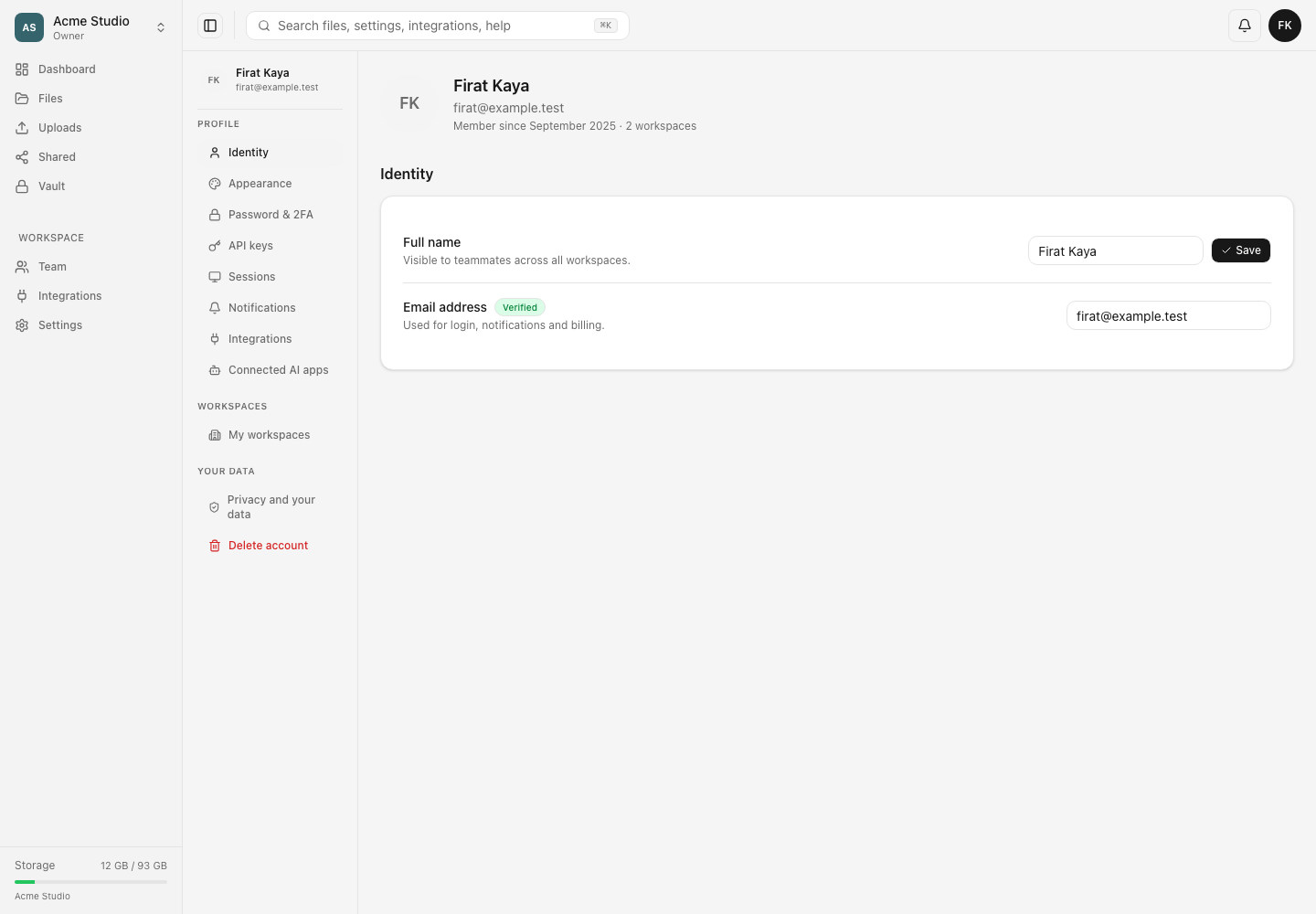
Ekran görüntülerinde İngilizce arayüz gösterilir.
Görünüm iki parçalı hesap tercihidir: renk paleti için Tema, açık/koyu görünüm için Mod. Mod Açık, Koyu veya Sistem olabilir. Sistem, cihazın açık/koyu ayarını izler. Seçim dosya.dev arayüzünü değiştirir. Dosya içeriğini, paylaşım bağlantısı stilini veya alıcının kendi görünümünü asla değiştirmez.

Kullanılabilir tercihler
Tam Görünüm sayfasında sekiz tema bulunur: Varsayılan, Tek renk, Claude, Kehribar, Okyanus, Sakız, Vercel ve Yeni brütalizm. Her tema üç modla da çalışır. Yeni veya geçersiz tercihte Varsayılan teması ve Sistem modu kullanılır.
Profil fotoğrafı menüsünde yalnız Açık mod ve Koyu mod radyo kontrollerini içeren kısa Görünüm satırı bulunur. Bu kontroller menüyü açık tutar ve seçili renk temasını korur. Sistem veya farklı palet için bağlantılı Görünüm sayfasını açın.
Adımlar
- Hesap menüsünü açıp Görünüm seçin veya doğrudan
/profile/appearanceyoluna gidin. - Mod altında Açık, Koyu veya Sistem seçin.
- Tema altında etiketli sekiz renk örneğinden birini seçin.
- Gezinmeyi, Dosyalar bölümünü, bir ayar formunu, odak göstergelerini, durum renklerini ve kullandığınız kod veya belge önizlemelerini inceleyin.
- Sayfayı yeniden yükleyin. Uygulanan mod ve tema hesap profilinden geri gelmelidir.
- Desteklenen başka tarayıcı veya cihazda oturum açın. Hesap tercihinin orada da uygulandığını doğrulayın.
Sayfa her değişikliği hemen önizler, yerel depolamaya yazar ve tema-mod çiftinin tamamını hesap API hizmetine gönderir. Plan veya çalışma alanı izni gerekmez. Her seçim geri alınabilir. Saklanan dosyaları değiştirmez.
Kaydetme, hareket ve düzeltme
Tam Görünüm sayfasında kayıt reddedilirse önceki mod ve palet geri yüklenir. Kaydedilemedi. ardından sunucu hatası veya “Temanız kaydedilemedi.” gösterilir. Yeniden bağlanın, tek seçim yapın ve başka cihazı denemeden önce sayfayı yeniden yükleyin.
Profil fotoğrafı menüsündeki açık/koyu kontrolü hemen yerel olarak uygulanır. Hesaba kayıt arka planda başlar. Bu kısayol kayıt sonucunu göstermediği için kalıcı olduğunu doğrulayan belirleyici adım yeniden yüklemektir.
Desteklenen tarayıcılar, kişinin başlattığı tema değişimini kısa görsel geçişle gösterir. Cihaz prefers-reduced-motion: reduce bildiriyorsa veya tarayıcıda View Transitions API yoksa dosya.dev bu geçişi atlar. Sistem modu uygulama açıkken işletim sisteminin renk düzeni değişimlerini izler.
Bir palet kontrolü okumayı zorlaştırıyorsa Varsayılan temasına ve ortama en uygun okunabilir moda geçin. Görünüm değişiklikleri izinleri, depolamayı, yüklemeleri, bağlantıları veya bildirim iletimini değiştirmez.
Beklenen sonuç
Seçilen palet ve mod hemen uygulanır. Başarılı kayıttan sonra yeniden yüklemede korunur. Aynı hesapla desteklenen başka bir oturum başlatıldığında da uygulanır. Sistem modu cihazın düzeniyle değişir. Açıkça seçilen Açık veya Koyu sabit kalır.
İlgili kılavuzlar
Bu rehber yararlı oldu mu?
Değerlendirmeler yükleniyor…
Yanıtınızı değiştirebilmeniz için oy verdiğinizde gerekli bir oylama çerezi kaydedilir. Bu çerez en fazla 180 gün saklanır.
Sorular ve yanıtlar
Bu rehberdeki adımlar hakkında soru sorun. Sorular yayımlanmadan önce incelenir.
Herkese açık sorularda hesap bilgisi, erişim bilgisi veya özel dosya paylaşmayın. Bunlar için özel destek kanalını kullanın.
Sorular yükleniyor…
dosya.dev hesabınızda oturum açın ve sorunuzu sorun.