Namenskonflikt beim Kopieren einer Datei beheben
Beheben Sie Dateikopierkonflikte ohne Überschreiben des Ziels. Beachten Sie Namen mit dem Zusatz „Copy of“ und versuchen Sie es mit eindeutigem Namen oder anderem Ordner erneut.
Zuletzt geprüft
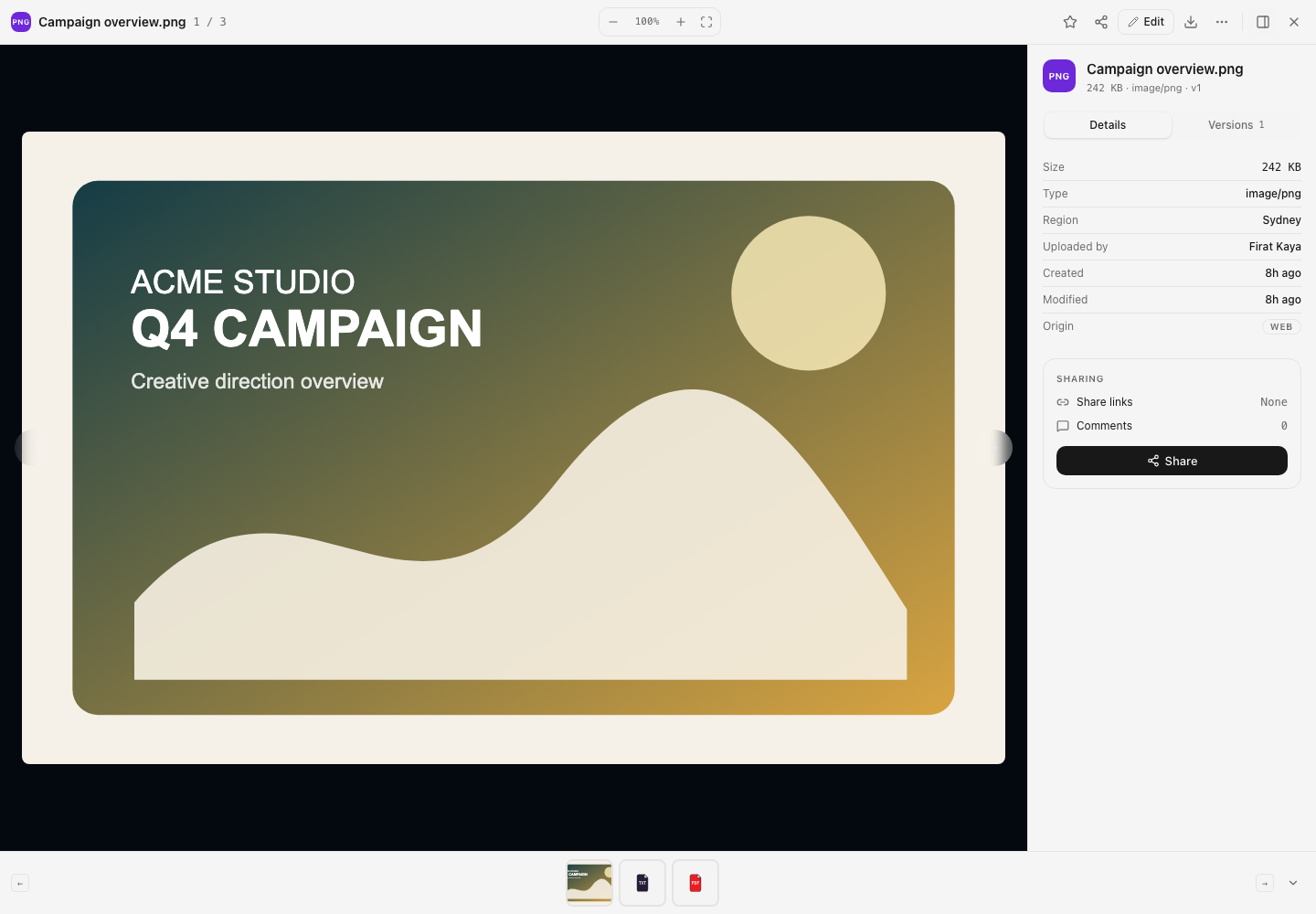
Screenshots zeigen die englische Oberfläche.
dosya ersetzt beim Kopieren keine vorhandene Datei still. Die Web-Dateiseite kopiert sofort in den aktuellen Ordner. Sie öffnet keinen Konfliktdialog und fragt nicht nach einem Ziel.

Automatische Namen. Im Quellordner heißt die Kopie standardmäßig Copy of {filename}. Ein anderer Client oder die API nutzt beim Kopieren in einen anderen Ordner standardmäßig den ursprünglichen Namen. Existiert der Zielname bereits, meldet die API A file with this name already exists in the target folder mit Status 409.
Schritte
- Öffnen Sie unter Dateien den Quellordner. Prüfen Sie, ob
Copy of {filename}schon existiert, bevor Sie im Quell-Kontextmenü Kopieren wählen. - Ohne Konflikt wählen Sie Kopieren. Bei Erfolg meldet das Web Kopiert — Eine Kopie wurde diesem Ordner hinzugefügt.
- Bei Kopierfehler — Die Datei ließ sich nicht kopieren. laden Sie den Ordner neu und suchen den automatischen Namen. Die Web-Meldung zeigt den genauen API-Konflikttext nicht.
- Sollen beide bleiben, benennen Sie das vorhandene
Copy of …-Element um oder verschieben Sie es und versuchen Sie es erneut. Unterstützt ein Client eigene Kopienamen oder Zielordner, kann er stattdessen ein eindeutiges Ziel angeben. - Prüfen Sie, dass Datei-ID und Inhalt des schon vorhandenen Zielelements gleich blieben. Öffnen Sie die neue Kopie gesondert und bestätigen Sie ihre neue Identität.
Berechtigungen und Speicher. Kopieren braucht upload_files, eine sichtbare Quelle und ein sichtbares Ziel sowie genug Workspace-Kontingent für die ganze Datei. Eine Dateisperre oder die Sperre eines übergeordneten Ordners kann die Quelle blockieren. Geschützte WordPress-Sicherungsziele lehnen neue Inhalte ab. Bei Ordnerbeschränkung müssen Quelle und Ziel innerhalb der erlaubten Grenze liegen.
Andere Kopierfehler. Die API kann This file is locked and cannot be copied, This file is inside a locked folder. Unlock the folder to copy it., You don't have permission to copy files, Target folder not found, Kontingentfehler oder Fehler wegen der Dateigrößengrenze der Zugangsdaten, Source file not found in storage oder Could not copy file in storage melden. Beheben Sie die genannte Ursache. Löschen Sie nicht das vorhandene Ziel.
Erwartetes Ergebnis
Die ursprüngliche Zieldatei bleibt bytegenau erhalten. Eine erfolgreiche Wiederholung erstellt eine eigene Kopie mit eindeutigem Namen. Sie belegt Speicher in der Größe des kopierten Objekts.
Weitere Anleitungen
War diese Anleitung hilfreich?
Bewertungen werden geladen …
Beim Abstimmen speichern wir ein notwendiges Abstimmungs-Cookie bis zu 180 Tage. So können Sie Ihre Antwort ändern.
Fragen und Antworten
Stellen Sie Fragen zu den Schritten dieser Anleitung. Fragen werden vor der Veröffentlichung geprüft.
Veröffentlichen Sie in Fragen keine Kontodaten, Zugangsdaten oder privaten Dateien. Nutzen Sie privaten Support für solche Angaben.
Fragen werden geladen …
Melden Sie sich bei Ihrem dosya-Konto an, um eine Frage zu stellen.