Datei in einen anderen Ordner kopieren
Kopieren Sie eine dosya-Datei in einen anderen Ordner. Planen Sie den vollen zusätzlichen Speicher ein. Beheben Sie Namens-, Berechtigungs-, Sperr-, Kontingent- und Live-Photo-Fehler.
Zuletzt geprüft
Screenshots zeigen die englische Oberfläche.
Kopieren erstellt eine neue Datei-ID und ein zweites gespeichertes Objekt im selben Workspace. Die Quelle bleibt gleich. Die Workspace-Belegung steigt um die volle Byte-Größe der Quelldatei.

Vor dem Start
- Kopieren braucht
upload_files, Mitgliedschaft im Quell-Workspace und Zugriff auf Quelle und Ziel innerhalb einer möglichen Ordnerbeschränkung. - Eine Datei mit eigener Sperre lässt sich nicht kopieren. Auch eine vollständige Sperre übergeordneter Ordner kann die Quelle blockieren. Kopieren aus einer gesperrten WordPress-Sicherung ist erlaubt, hinein dagegen nicht.
- Prüfen Sie Kontingent und die maximale Dateigröße der Zugangsdaten. Kopieren gilt als neue Datei und kann abgelehnt werden, bevor Bytes übertragen werden.
- Wählen Sie ein Ziel ohne den ermittelten Kopienamen. dosya überschreibt keine vorhandene Datei.
Schritte
- Wählen Sie den Plattformweg:
- Mobil: Dateiaktionen öffnen, Kopie erstellen wählen, unter Kopieren nach… navigieren und Hier kopieren antippen.
- Desktop: Kopieren nach wählen, im Dialog „filename“ kopieren einen Ordner bestimmen und Hierher kopieren drücken.
- Web: Kopieren legt sofort eine Kopie im aktuellen Ordner an. Für ein anderes Ziel kopieren Sie zuerst und nutzen dann Verschieben … bei der neuen Zeile.
- Prüfen Sie bei anderem Ziel, ob der Ordner aktiv ist und zum selben Workspace gehört.
- Starten Sie den Kopiervorgang einmal und warten Sie auf Kopiert, Erfolgreich kopiert oder Eine Kopie wurde diesem Ordner hinzugefügt.
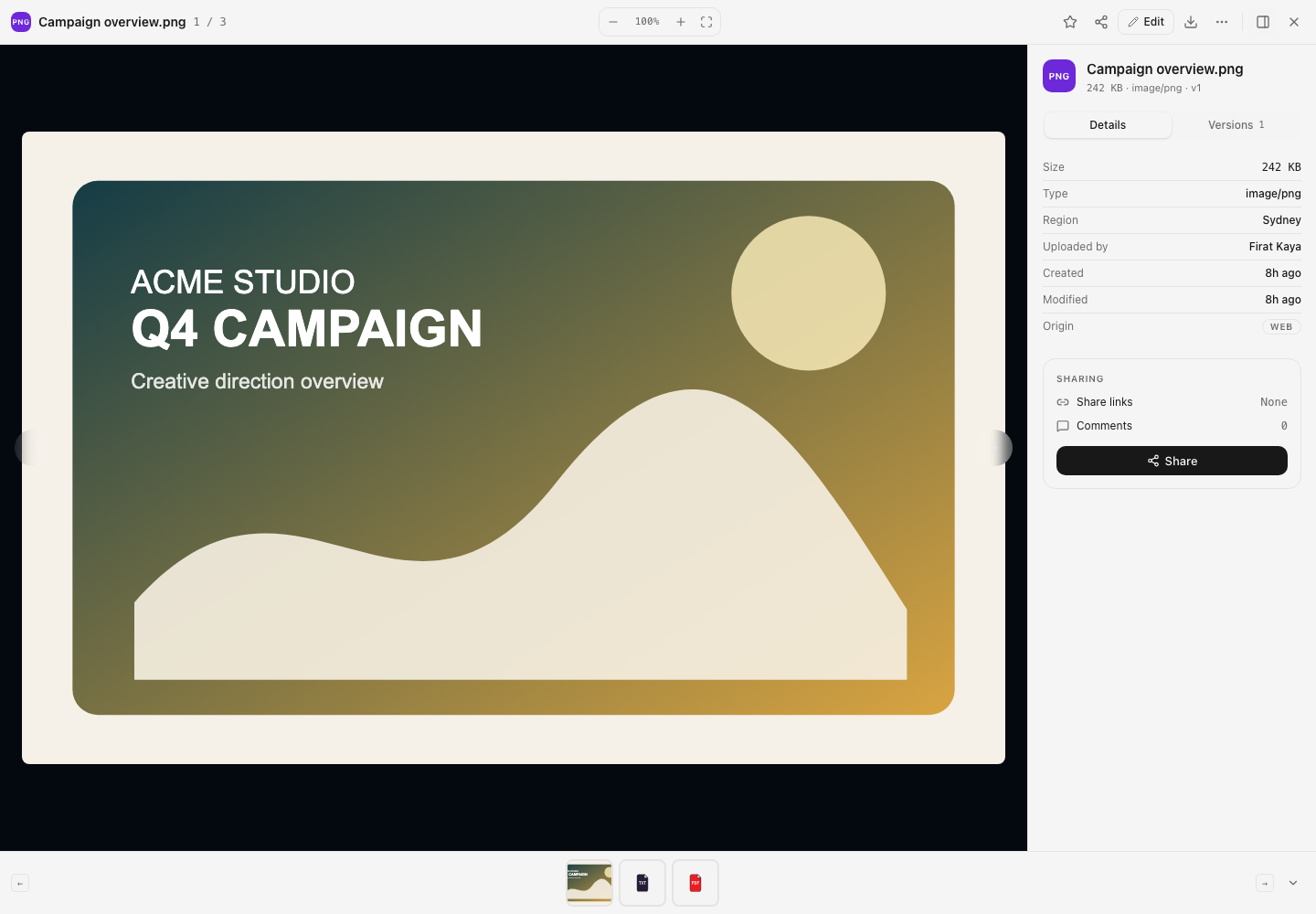
- Öffnen Sie das Ziel. Vergleichen Sie Dateiname, Größe und Inhalt mit der Quelle.
- Prüfen Sie, dass die Quelle weiter existiert. Beide Zeilen lassen sich nun unabhängig umbenennen, verschieben, teilen, versionieren oder löschen.
Erwartetes Ergebnis
Im Ziel existieren eine weitere Dateizeile und ein weiteres Objekt. In einem anderen Ordner behält die Kopie den Quellnamen. Im selben Ordner heißt sie ohne ausdrücklichen Namen Copy of filename. Inhaltshash und ursprüngliche Zeitstempel bleiben erhalten. Freigaben und spätere Änderungen verbinden die Dateien nicht.
Fehlerbehebung
- „You don’t have permission to copy files.“ Der Rolle fehlt
upload_files. - „A file with this name already exists in the target folder.“ Benennen Sie das vorhandene Element um, verschieben Sie es oder wählen Sie ein anderes Ziel. Wiederholtes Kopieren im selben Ordner kann mit Copy of … kollidieren.
- „Target folder not found.“ Laden Sie die Auswahl neu. Der Ordner kann gelöscht, ausgeblendet, veraltet oder außerhalb dieses Workspaces sein.
- Speicher- oder Dateigrößengrenze. Geben Sie Speicher frei, erhöhen Sie bei Berechtigung die Workspace-Zuweisung oder nutzen Sie Zugangsdaten mit passender Einzeldateigrenze.
- Die Live-Photo-Warnung meldet nur ein kopiertes Foto. Web und Desktop senden eine zweite Anfrage für das Partnervideo. Scheitert sie, ist das Standbild bereits kopiert. Löschen Sie die unvollständige Kopie oder kopieren Sie das Video vor einer Wiederholung gesondert.
- „Source file not found in storage.“ Metadaten existieren, das gespeicherte Objekt ließ sich aber nicht lesen. Erneutes Kopieren repariert fehlende Quellbytes nicht. Stellen Sie eine intakte Version her oder kontaktieren Sie den Support.
Weitere Anleitungen
War diese Anleitung hilfreich?
Bewertungen werden geladen …
Beim Abstimmen speichern wir ein notwendiges Abstimmungs-Cookie bis zu 180 Tage. So können Sie Ihre Antwort ändern.
Fragen und Antworten
Stellen Sie Fragen zu den Schritten dieser Anleitung. Fragen werden vor der Veröffentlichung geprüft.
Veröffentlichen Sie in Fragen keine Kontodaten, Zugangsdaten oder privaten Dateien. Nutzen Sie privaten Support für solche Angaben.
Fragen werden geladen …
Melden Sie sich bei Ihrem dosya-Konto an, um eine Frage zu stellen.