Eine Datei innerhalb eines Archivs in der Vorschau ansehen
Sehen Sie unterstützte ZIP-, ISO- oder IMG-Einträge in der Vorschau an. Beachten Sie Textgrenzen, blockierte Komprimierungsverfahren und die Regeln für Nur ansehen in dosya.
Zuletzt geprüft
Screenshots zeigen die englische Oberfläche.
Die Archivansicht stellt unterstützte Einträge dar, ohne sie vorher als separate dosya-Datei zu speichern. So können Sie Inhalte prüfen. Dadurch erhalten Sie aber keine Download-Berechtigung und der Container bleibt unverändert.

Unterstützte Vorschauen
Browser- und Desktop-Archivansichten zeigen Bilder, PDF-Dokumente, Videos, Audiodateien und lesbaren Text. Für die Texterkennung zählt bei Archiveinträgen nur der Name: übliche Endungen für Quellcode, Konfiguration, Auszeichnung, Untertitel und Klartext sowie erkannte endungslose Namen wie README und Dockerfile. Die Archivansicht übergibt dieser Prüfung keinen MIME-Typ.
Texteinträge über 2 MiB werden nicht für die Inline-Vorschau abgerufen. Die Karte meldet Zu groß für die Vorschau in der App (size). und bietet Diese Datei herunterladen. Bei geeignetem Text ruft dosya den ganzen Eintrag ab, zeigt aber höchstens 200.000 Zeichen. Bei einer Kürzung erscheint Die ersten 200.000 Zeichen werden angezeigt. Laden Sie die Datei herunter, um den Rest zu sehen.
Schritte
- Öffnen Sie ZIP, ISO oder IMG im Browser oder in der Desktop-App.
- Durchsuchen Sie Archivinhalte oder grenzen Sie die Namen mit Einträge filtern ein.
- Wählen Sie eine Dateizeile mit Größenangabe. Ordnerzeilen werden auf- oder zugeklappt und nicht für die Vorschau ausgewählt.
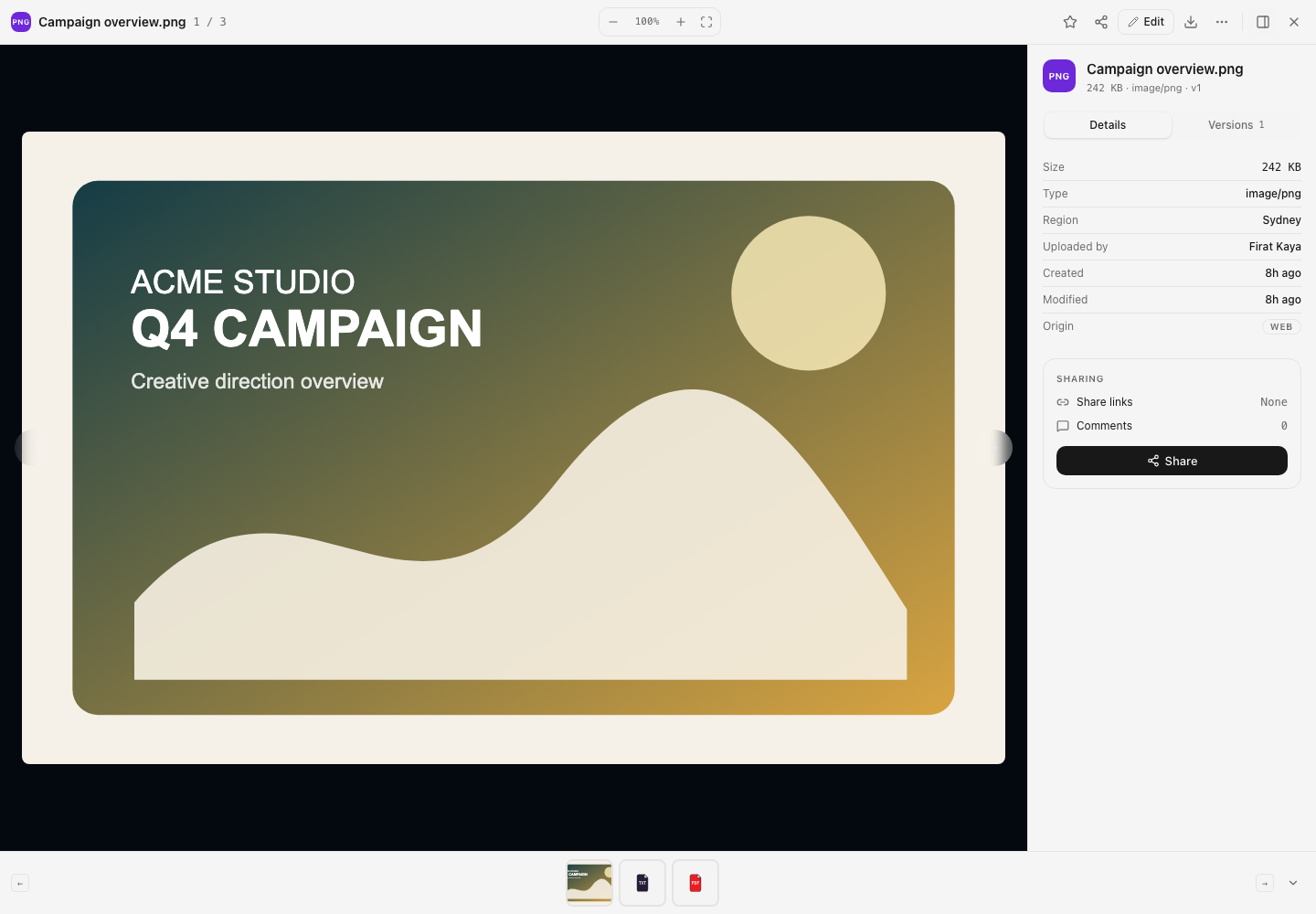
- Prüfen Sie den Eintragsnamen in der Auswahlleiste. Bei Bildern, Medien und Text nennt die Beschriftung den bereinigten Dateinamen und die unkomprimierte Größe.
- Nutzen Sie bei Bedarf die nativen Steuerelemente der PDF-, Video- oder Audiovorschau. Bei nicht unterstützten Dateitypen erscheint eine Download-Karte statt irreführender Inhalte.
- Schließen Sie nach der Prüfung die Dateiansicht. Dafür müssen Sie das Archiv nicht entpacken.
Zugriff und Fehlerverhalten
Vorschauanfragen nutzen die Berechtigungsprüfung zum Ansehen von Dateien. Ein Nur-ansehen-Archiv oder übergeordneter Ordner kann die Anzeige erlauben, während Herunterladen und In dosya speichern später an strengeren Prüfungen scheitern. Vollständige Sperren, ausgeblendete Inhalte und Ordner außerhalb des dem Mitglied zugewiesenen Bereichs bleiben unzugänglich.
Nur STORE- und DEFLATE-Einträge öffnen sich. Ein passwortgeschützter Eintrag meldet Dieser Eintrag ist passwortgeschützt. Andere Verfahren liefern etwa This entry uses Deflate64 compression, which is not supported. Weicht die Datenlänge von der deklarierten Größe ab, gilt der Container als fehlerhaft. dosya streamt keine ungeprüften Bytes.
Eintrag ließ sich nicht öffnen. bedeutet einen Abruf- oder Dekodierungsfehler in der Textansicht. Wählen Sie die Zeile einmal erneut und prüfen Sie die geöffnete Archivversion. Tritt bei derselben Vorschau weiter ein Fehler auf, laden Sie das ganze Archiv herunter und öffnen Sie es mit einem vertrauenswürdigen lokalen Werkzeug. Eintragsantworten können 3.600 Sekunden im privaten Cache bleiben. Versionsbezogene URLs verhindern, dass Einträge verschiedener Versionen verwechselt werden.
Erwartetes Ergebnis
Die Vorschau zeigt den genau gewählten Eintrag oder erklärt mit einem Download-Hinweis bzw. einer Ablehnung, warum die Inline-Darstellung fehlt. Das gespeicherte Archiv erhält keine neue Version und es entsteht kein entpackter Cloud-Eintrag.
Weitere Anleitungen
War diese Anleitung hilfreich?
Bewertungen werden geladen …
Beim Abstimmen speichern wir ein notwendiges Abstimmungs-Cookie bis zu 180 Tage. So können Sie Ihre Antwort ändern.
Fragen und Antworten
Stellen Sie Fragen zu den Schritten dieser Anleitung. Fragen werden vor der Veröffentlichung geprüft.
Veröffentlichen Sie in Fragen keine Kontodaten, Zugangsdaten oder privaten Dateien. Nutzen Sie privaten Support für solche Angaben.
Fragen werden geladen …
Melden Sie sich bei Ihrem dosya-Konto an, um eine Frage zu stellen.