Die dosya-CLI sicher anmelden
Melden Sie sich interaktiv, per stdin oder mit DOSYA_API_KEY an. Prüfen Sie Konto und Vorrang der Zugangsdaten und widerrufen Sie gespeicherten Zugriff sicher.
Zuletzt geprüft
Screenshots zeigen die englische Oberfläche.
Die dosya-CLI meldet sich mit einem dos_-API-Schlüssel an. Nutzen Sie am persönlichen Terminal die verdeckte Eingabe, für ein Einrichtungsskript die Standardeingabe oder DOSYA_API_KEY in der Automatisierungsumgebung. Schreiben Sie wiederverwendbare Geheimnisse nicht direkt hinter --key. Shell-Verlauf und Prozessliste können sie offenlegen.
API-Schlüssel für diese CLI-Installation erstellen
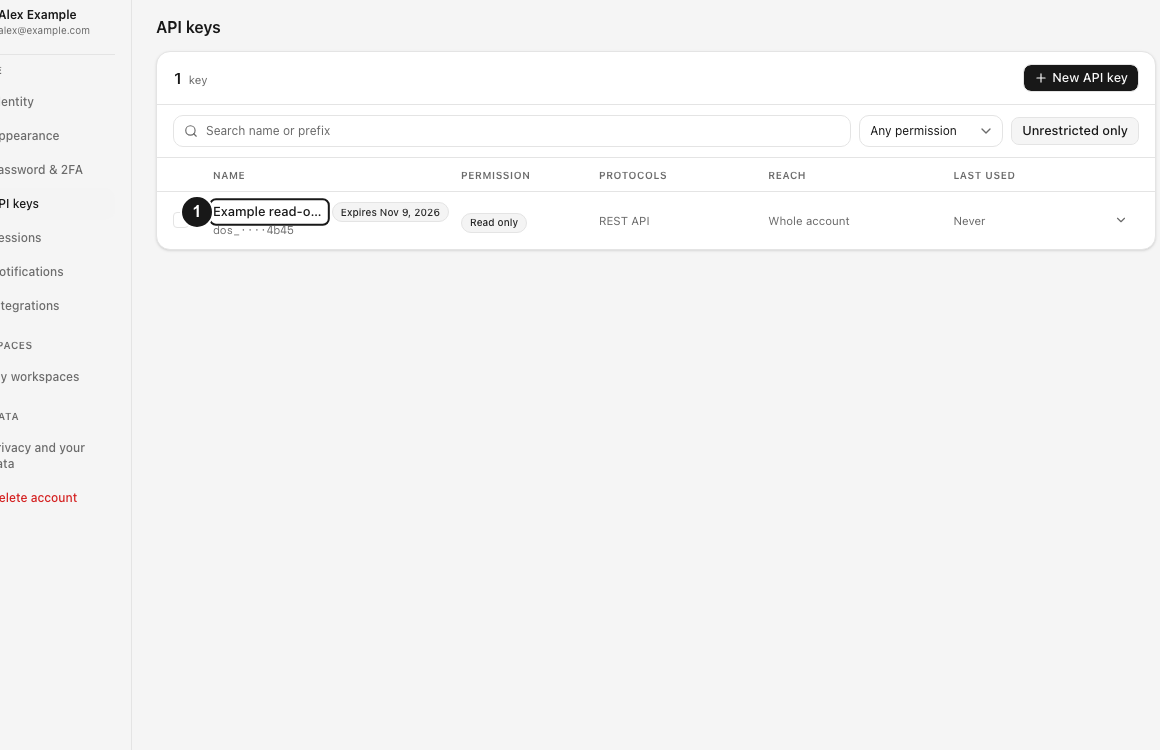
Öffnen Sie Profil → API-Schlüssel und wählen Sie API-Schlüssel erstellen. Benennen Sie den API-Schlüssel nach Rechner oder Job. Wählen Sie die engste Berechtigung für die vorgesehenen Befehle:
- Nur lesbar erlaubt Auflisten und Herunterladen, aber weder Hochladen noch Verschieben oder Löschen.
- Nur Upload erlaubt neue Dateien, aber kein Auflisten oder Herunterladen gespeicherter Dateien.
- Vollzugriff erlaubt Lesen und Ändern im Rahmen der Workspace-Rolle.
Wählen Sie unter Protokolle die REST API, da die CLI REST-Endpunkte aufruft. Legen Sie bei Bedarf Workspace-Bindung, IP-Bereiche, aktive Zeiten, Nutzungslimits oder Gültigkeit fest. Sichern Sie das vollständige einmalige Token. Die Tabelle zeigt danach nur ein Präfix.

Schritte
Führen Sie den interaktiven Befehl aus und fügen Sie den API-Schlüssel bei der verdeckten Eingabe ein:
dosya auth login
dosya whoami
Erfolg meldet Authenticated as NAME (EMAIL). dosya whoami gibt danach Kontoname, E-Mail-Adresse, Konto-ID und Workspace-Anzahl aus. dosya whoami --json liefert das Kontoobjekt für Skripte.
Die CLI speichert Token und API-Basis unter ~/.dosya/config.json, bei gesetztem XDG_CONFIG_HOME unter $XDG_CONFIG_HOME/dosya/config.json. Unter Unix werden Ordner mit Modus 0700 und Dateien mit 0600 erstellt. Der API-Schlüssel steht darin im Klartext. Wenn wiederhergestellte Dateirechte anderen Konten das Lesen erlauben, warnt die CLI mit dem Korrekturbefehl chmod 600.
Einrichtungsskript ohne Geheimnis in Argumenten anmelden
Leiten Sie den API-Schlüssel über stdin weiter:
printf '%s\n' "$MY_KEY" | dosya auth login --key -
dosya whoami --json
Eine leere Pipe meldet No API key on stdin. Ein nicht interaktiver Aufruf ohne --key - oder DOSYA_API_KEY meldet Cannot prompt for API key in non-interactive mode. Werte ohne Präfix dos_ werden vor der Netzwerkanfrage abgelehnt.
Übergeben Sie für CI oder kurzlebige Container den API-Schlüssel als Umgebungsgeheimnis, ohne ihn auf die Platte zu schreiben:
export DOSYA_API_KEY="$MY_KEY"
dosya whoami --json
Zugangsdaten gelten in dieser Reihenfolge: --key, DOSYA_API_KEY, gespeicherte Konfiguration. Für den API-Endpunkt gilt: DOSYA_API_BASE, Konfigurationsdatei, https://api.dosya.dev. Prüfen Sie vor der Fehlersuche bei unerwartetem Konto oder Server, welche Quelle Vorrang hat.
Häufige Anmeldefehler beheben
| CLI-Ausgabe | Nächster Schritt |
|---|---|
Authentication failed: invalid API key. | Vollständiges einmaliges Token kopieren oder einen Ersatz erstellen, falls es nicht mehr verfügbar ist. |
Not authenticated. Run: dosya auth login | DOSYA_API_KEY übergeben oder Anmeldung speichern. |
Authentication failed. Run 'dosya auth login' to re-authenticate. | Server meldet 401. Gültigkeit oder Widerruf prüfen und Zugangsdaten ersetzen. |
Permission denied. You don't have access to this resource (403). | Der API-Schlüssel ist gültig. Die Aktion wird wegen Berechtigung, Protokoll, Herkunftsbedingungen, Workspace-Bindung oder aktueller Rolle abgelehnt. |
| API-Schlüssel funktioniert lokal, aber nicht in CI | Übergebenen API-Schlüssel, DOSYA_API_BASE, erlaubte Quell-IP-Adressen, Zeitzone aktiver Zeiten und Mitgliedschaft im gewählten Workspace vergleichen. |
Exit-Code 3 bedeutet Anmeldefehler, 5 eine verbotene Aktion mit gültigen Zugangsdaten, 4 einen Netzwerkfehler und 2 falsche CLI-Nutzung. Reagieren Sie in Automatisierung auf Exit 5 nicht mit ständiger erneuter Anmeldung.
Abmelden oder API-Schlüssel widerrufen
dosya auth logout entfernt nur die lokale Konfigurationsdatei. Der API-Schlüssel funktioniert anderswo weiter, bis er ungültig wird oder widerrufen wird:
dosya auth logoutLöschen Sie den gespeicherten API-Schlüssel auf dem Server und danach die lokale Datei:
dosya auth logout --revokeServerseitiger Widerruf ist endgültig. Er löscht den API-Schlüssel und fordert Cache-Invalidierung an. Gespeicherte Anmeldungen können bis zur Leerung oder Ungültigkeit der Caches weiter gelten. Stoppen Sie alte Clients und prüfen Sie die Ablehnung, bevor Sie Zugriff als beendet ansehen. Bei Widerrufsfehlern behält die CLI lokale Zugangsdaten für einen neuen Versuch. Bei 401 ist der gespeicherte API-Schlüssel schon ungültig und wird lokal entfernt. Ein nur über die Umgebung gesetzter DOSYA_API_KEY wird nicht durch Abmeldung verwaltet. Widerrufen Sie ihn unter Profil → API-Schlüssel.
Erwartetes Ergebnis
dosya whoami nennt das gewünschte Konto, ohne den API-Schlüssel auszugeben. Quelle und Endpunkt sind bekannt. Eine genutzte Speicherdatei ist nur für den Inhaber lesbar. Bei Stilllegung dieser CLI-Installation lässt sich der API-Schlüssel separat widerrufen.
Weitere Anleitungen
War diese Anleitung hilfreich?
Bewertungen werden geladen …
Beim Abstimmen speichern wir ein notwendiges Abstimmungs-Cookie bis zu 180 Tage. So können Sie Ihre Antwort ändern.
Fragen und Antworten
Stellen Sie Fragen zu den Schritten dieser Anleitung. Fragen werden vor der Veröffentlichung geprüft.
Veröffentlichen Sie in Fragen keine Kontodaten, Zugangsdaten oder privaten Dateien. Nutzen Sie privaten Support für solche Angaben.
Fragen werden geladen …
Melden Sie sich bei Ihrem dosya-Konto an, um eine Frage zu stellen.