Einen API-Schlüssel auf bestimmte Protokolle begrenzen
Begrenzen Sie einen API-Schlüssel auf REST, WebDAV, SFTP oder S3. Testen Sie erlaubte und gesperrte Zugänge und vermeiden Sie Kombinationen, die der Server nicht durchsetzen kann.
Zuletzt geprüft
Screenshots zeigen die englische Oberfläche.
Protokollregeln bestimmen, welche Netzwerkzugänge ein Geheimnis annehmen. Daneben gelten Berechtigung, Workspace-Bereich, Rollenprüfung, Herkunftsregeln und Nutzungslimits.

Verfügbare Protokolle
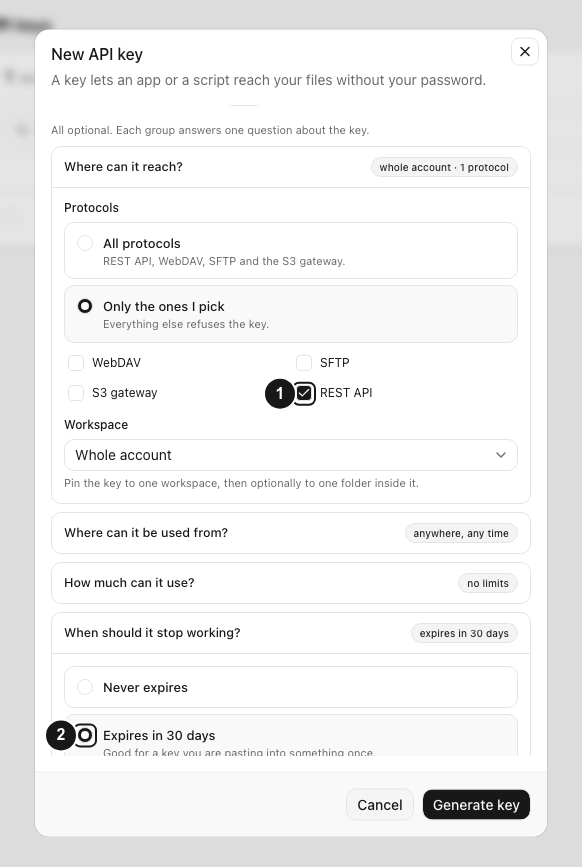
Wählen Sie unter Einschränkungen und Gültigkeit → Worauf darf er zugreifen? entweder Alle Protokolle oder Nur ausgewählte. Verfügbar sind WebDAV, SFTP, S3-Gateway und REST API.
Markieren Sie bei Einzelwahl mindestens ein Protokoll. Bei leerer Auswahl sendet das Erstellungsmodell keine Einschränkung. Der Server speichert dann uneingeschränkten Zugriff auf alle Protokolle.
Schritte
- Bestimmen Sie den tatsächlichen Clientzugang. Leiten Sie ihn nicht nur vom Produktnamen ab.
- Öffnen Sie API-Schlüssel erstellen. Wählen Sie die engste passende Berechtigung und Einschränkungen und Gültigkeit.
- Wählen Sie Nur ausgewählte und markieren Sie jedes nötige Protokoll. Lassen Sie fremde Zugänge aus.
- Prüfen Sie den Workspace-Bereich. Kombinieren Sie keinen Ordneranker mit REST oder SFTP. Gebundene Zugangsdaten funktionieren nur über WebDAV und S3, auch bei anderen gesetzten Kästchen.
- Erstellen und speichern Sie den API-Schlüssel. Für S3 wählen Sie separat unter S3-Zugangsdaten den Wert Aktivieren. Kopieren Sie die einmalige Zugriffsschlüssel-ID und das Geheimnis samt Endpunkt und Region.
- Senden Sie eine harmlose Anfrage über einen gewählten Zugang. Testen Sie danach einen ausgeschlossenen und erwarten Sie dessen Ablehnung statt Erfolg.
Kombinationsregeln
Die Protokollwahl erteilt weder Lesen noch Schreiben. Nur lesbar darf über ein erlaubtes Protokoll nichts ändern. Nur Upload erhält keine Listenrechte. Die Rolle braucht für die jeweiligen Zugänge access_webdav, access_sftp oder access_s3. REST-Routen prüfen eigene Rollenrechte.
Ordneranker gelten nur für WebDAV und S3. REST oder SFTP zusätzlich zu wählen macht die Kombination nicht nutzbar. S3 meldet sich nie mit dos_… an, sondern mit separat aktivierter Zugriffsschlüssel-ID und geheimem Zugriffsschlüssel. Erlaubte IP-Bereiche schließen SFTP aus, da dessen Server sich im Auftrag der Person verbindet. Die Ablehnung erklärt die nicht prüfbare Quelladresse und verweist auf ein anderes Protokoll oder Entfernen der IP-Regel.
Ablehnungen folgen dem Protokoll: REST liefert etwa JSON This API key is not permitted to use the api surface, WebDAV DAV-XML mit Meldung, S3 XML AccessDenied. SFTP zeigt Anmelde- oder Aktionsfehler im Client statt REST-JSON.
Geänderte Protokollrechte erfordern Ersatz, da gespeicherte Zugangsdaten unveränderlich sind. Prüfen Sie den neuen Zugang vor endgültigem Widerruf der alten Zeile.
Erwartetes Ergebnis
Jedes vom Client benötigte gewählte Protokoll authentifiziert erfolgreich. Ein ausgeschlossener Zugang liefert seine 403-Antwort oder einen Clientfehler. Keine Auswahl erweitert die Aktionsberechtigung.
Weitere Anleitungen
War diese Anleitung hilfreich?
Bewertungen werden geladen …
Beim Abstimmen speichern wir ein notwendiges Abstimmungs-Cookie bis zu 180 Tage. So können Sie Ihre Antwort ändern.
Fragen und Antworten
Stellen Sie Fragen zu den Schritten dieser Anleitung. Fragen werden vor der Veröffentlichung geprüft.
Veröffentlichen Sie in Fragen keine Kontodaten, Zugangsdaten oder privaten Dateien. Nutzen Sie privaten Support für solche Angaben.
Fragen werden geladen …
Melden Sie sich bei Ihrem dosya-Konto an, um eine Frage zu stellen.