Einen API-Schlüssel erstellen und verwalten
Erstellen Sie im Profil einen API-Schlüssel mit passenden Berechtigungen und Grenzen. Sichern Sie den einmalig gezeigten Wert. Ersetzen oder widerrufen Sie ihn später.
Zuletzt geprüft
Screenshots zeigen die englische Oberfläche.
Öffnen Sie Profil → API-Schlüssel und API-Schlüssel erstellen. Benennen Sie die Zugangsdaten und wählen Sie ihre Befugnisse. Prüfen Sie Einschränkungen und Gültigkeit vor Schlüssel erstellen. Kopieren Sie den Wert im Ergebnisdialog. Er wird nur einmal vollständig gezeigt.
Vor dem Start
- Melden Sie sich mit dem Konto an, das die Integration nutzen soll. API-Schlüssel werden im Kontoprofil verwaltet und können auf einen Workspace begrenzt werden.
- Prüfen Sie das benötigte Protokoll und die erforderlichen Berechtigungen. Erstellen Sie je Werkzeug eigene Zugangsdaten für getrennte Zuordnung und Widerruf.
- Bereiten Sie einen privaten Speicher für das Geheimnis vor. Es gehört weder in öffentliche Repositorys noch gemeinsame Screenshots oder Supportnachrichten.
- Für Workspace- oder Ordnerbindung müssen Sie dort Mitglied sein und den gewünschten Ordner kennen.
Schritte: API-Schlüssel erstellen und sichern
- API-Schlüssel finden. Öffnen Sie am Avatar Kontomenü, Profil und in der Profilnavigation API-Schlüssel. Sie können auch API-Schlüssel direkt öffnen.
- Formular öffnen. Wählen Sie über der Liste API-Schlüssel erstellen.
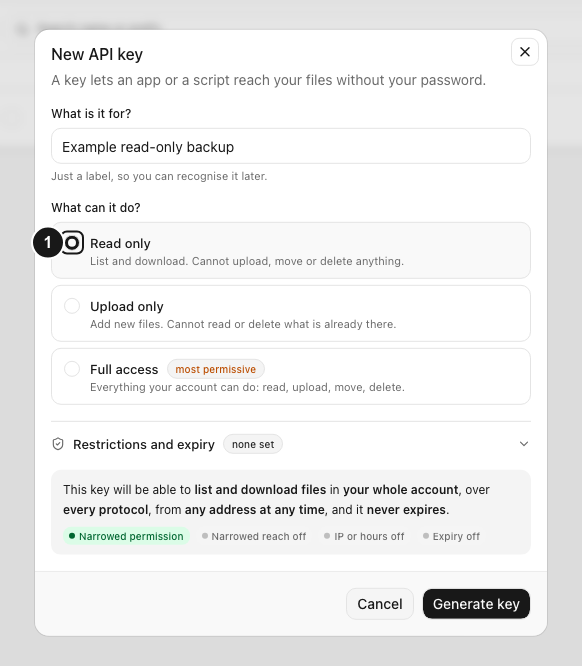
- Zweck benennen. Tragen Sie unter Verwendungszweck einen später erkennbaren Namen ein, etwa Werkzeug und Zweck. Der Name benennt den API-Schlüssel und ist nicht das Geheimnis. Er darf höchstens 64 Zeichen enthalten.
- Berechtigung wählen. Wählen Sie unter Mögliche Aktionen den Wert Nur lesbar, Nur Upload oder Vollzugriff. Nur lesbar erlaubt Listen und Downloads. Nur Upload erlaubt Uploadvorgänge und Ordnererstellung, aber weder Auflisten, Herunterladen noch Löschen vorhandener Dateien. Es garantiert keine reine Neuanlage: Ein gleichnamiger REST-Upload kann bei erlaubtem Zugriff eine neue Version ergänzen. Vollzugriff ist die weiteste Wahl. Anfangs ist Vollzugriff vorausgewählt. Entscheiden Sie bewusst.
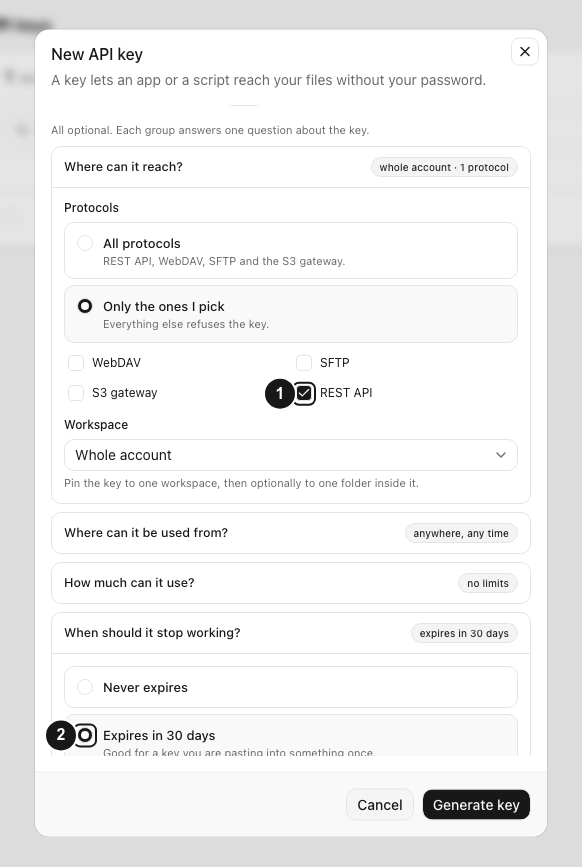
- Einschränkungen prüfen. Öffnen Sie Einschränkungen und Gültigkeit. Begrenzen Sie Protokolle, Workspace, Adressen, Zeiten und Nutzung wie unten beschrieben. Ein neuer unbeschränkter Entwurf startet auch mit Gesamtes Konto, Alle Protokolle und Läuft nie ab.
- Zusammenfassung lesen. Gleichen Sie den Text unten mit dem Werkzeugzweck ab. Bereich, Berechtigungen und Gültigkeit müssen bewusst gewählt sein.
- Zugangsdaten erstellen. Wählen Sie Schlüssel erstellen. Bei Erfolg zeigt ein Dialog mit Neuer Schlüssel: und dem Namen den ganzen Wert.
- Vor dem Schließen speichern. Nutzen Sie Kopieren, sichern Sie das Geheimnis privat und tragen Sie es in den Werkzeugzugangsdaten ein. Wählen Sie Fertig erst nach dem Sichern. Schließen beendet die Möglichkeit, den ganzen Wert zu sehen.
Passende Einschränkungen wählen
Das erweiterte Formular ordnet die Einschränkungen nach den folgenden Fragen:
- Worauf darf er zugreifen? Wählen Sie unter Protokolle entweder Alle Protokolle oder Nur ausgewählte. Markieren Sie dann mindestens REST API, WebDAV, SFTP oder S3-Gateway. Ohne Markierung entfällt die Einschränkung und alle Protokolle bleiben erlaubt. Wählen Sie vor Erstellung das tatsächlich nötige Protokoll. Wählen Sie einen Workspace, um Gesamtes Konto einzuschränken. Danach begrenzt Ordner auswählen… auf Ordner und Nachfahren; bestätigt wird mit Ordner auswählen.
- Von wo darf er verwendet werden? Tragen Sie unter Erlaubte IP-Bereiche kommaseparierte Adressen oder CIDR-Bereiche ein. Oder aktivieren Sie Nur in einem wöchentlichen Zeitfenster und wählen Zeitzone, Tage, Von und Bis.
- Wie viel darf er nutzen? Setzen Sie bei Bedarf Anfragen pro Minute, Download pro Tag (GB), Max. Dateigröße (MB) oder Gleichzeitige Übertragungen. Leer bedeutet keine schlüsselspezifische Grenze, setzt aber keine Tarif- oder Dienstgrenzen außer Kraft.
- Wann soll er nicht mehr funktionieren? Wählen Sie Läuft nie ab, 30 Tage gültig oder 90 Tage gültig.
Zwei Kombinationen sind wichtig: Ordnergebundene API-Schlüssel funktionieren nur über WebDAV oder S3. Eine IP-Freigabeliste sperrt SFTP für diese Zugangsdaten. Lesen Sie die Formularhinweise vor Kombinationen.
Erwartetes Ergebnis
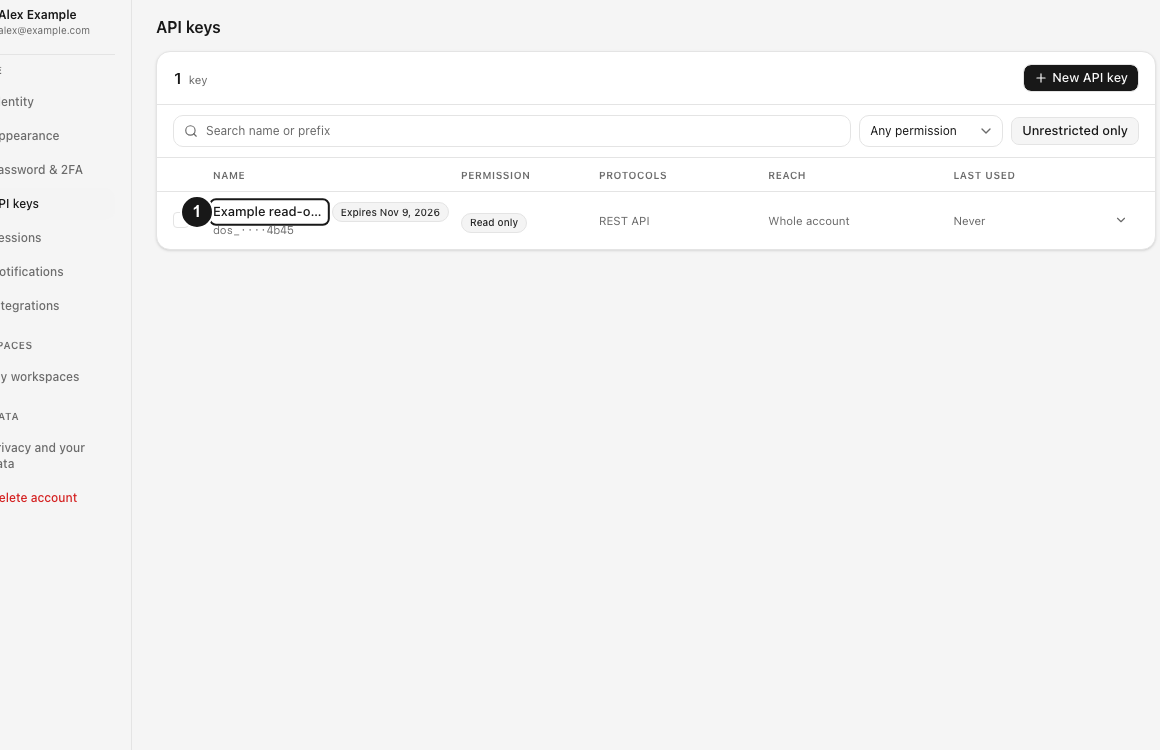
Der neue Eintrag erscheint unter API-Schlüssel mit Berechtigung, Protokolle, Bereich und Zuletzt verwendet, gegebenenfalls samt Gültigkeit. Die Liste zeigt eine Teilkennung statt des ganzen Geheimnisses.
Richten Sie das Werkzeug für das gewählte Protokoll ein und testen Sie die gewünschte Aktion. Mit falscher Berechtigung, Reichweite oder Zugriffsbedingung kann ein API-Schlüssel erfolgreich erstellt und dennoch bei Nutzung abgelehnt werden.
API-Schlüssel prüfen, ersetzen oder widerrufen
Nutzen Sie Namen oder Präfix suchen und den Berechtigungsfilter. Klappen Sie die Zeile am Ende auf, um Einstellungen, Schutzregeln und Aktionen zu sehen.
API-Schlüssel sind nach Erstellung unveränderlich. Einstellungen duplizieren öffnet einen neuen Entwurf mit einigen übernommenen Werten. Prüfen Sie ihn: Die Gültigkeit beginnt bei Läuft nie ab, Nutzungslimits sind leer. Setzen Sie beides vor Erstellung erneut. Erstellen und sichern Sie Ersatz, stellen Sie das Werkzeug um und widerrufen Sie dann bei Bedarf die alten Zugangsdaten.
Klappen Sie zum Widerruf die Zeile auf und wählen Sie Widerrufen. Prüfen Sie den Bestätigungsdialog und wählen Sie erneut Widerrufen. Dies lässt sich nicht rückgängig machen. Werkzeuge mit diesen Zugangsdaten werden abgewiesen. Mehrere markierte Zeilen bieten ebenfalls Widerrufen für die Auswahl.
S3-Zugangsdaten
Ein API-Token und ein S3-Zugangsdatenpaar sind getrennte Einstellungen. Erlaubt der API-Schlüssel S3-Gateway, wählen Sie in seiner Zeile unter S3-Zugangsdaten den Wert Aktivieren. Der Dialog liefert Zugriffsschlüssel-ID, Geheimer Zugriffsschlüssel, Endpunkt und Region für einen S3-Client.
Speichern Sie das Geheimnis vor Fertig. Aktiv · ansehen öffnet später die anderen S3-Angaben, aber nicht das Geheimnis. Ungültige API-Schlüssel können S3 nicht aktivieren. Ohne S3-Protokoll steht Nicht erlaubt.
Kontogrenzen und genaue Fehlermeldungen
Im Free-Tarif sind 3 API-Schlüssel für das gesamte Konto erlaubt. Andere Tarife erlauben höchstens 20 insgesamt. Ungültige Einträge zählen bis zum Widerruf mit. Eine Workspace-Bindung ändert den Zugriffsbereich, nicht die Zählung. API-Schlüssel lassen sich auch im Free-Tarif erstellen. Eine Workspace-Bindung setzt Ihre Mitgliedschaft in diesem Workspace voraus.
| Erstellungsantwort | Abhilfe |
|---|---|
Name is required | Nicht leeren Verwendungszweck eintragen. |
Name must be 64 characters or less | Namen kürzen. Das ändert nicht die Tokensicherheit. |
Maximum of 20 API keys reached | Ungenutzte Zugangsdaten vor neuer Erstellung widerrufen. |
The free plan allows 3 API keys. Delete one or upgrade for more. | Ganze Liste samt ungültigen Einträgen prüfen. |
Not a member of that workspace | Workspace mit eigener Mitgliedschaft wählen. Erstellung fügt keine Mitgliedschaft hinzu. |
Folder not found in that workspace | Auswahl im gewählten Workspace erneut öffnen und aktiven Ordner wählen. |
Invalid IP/CIDR entry: "…" | Genannte Adresse oder Netz korrigieren, statt die gewünschte Grenze zu entfernen. |
Die Grenze von 20 wird vor der Free-Grenze geprüft. Auch erstellte Zugangsdaten können bei der Nutzung abgelehnt werden: Protokoll, IP-/Zeitregeln, Ordneranker, Aktionsberechtigung und Workspace-Bindung werden geprüft, bevor die Anfrage auf das Nutzungslimit angerechnet wird. Die Rolle bleibt auch bei Vollzugriff eine weitere Grenze.
Einheiten und Gültigkeit im Betrieb
Download pro Tag (GB) und Max. Dateigröße (MB) nutzen 1024-basierte Einheiten: 1 GB sind 1.073.741.824 Bytes, 1 MB 1.048.576 Bytes. Anfragen und Paralleltransfers sind Anzahlen. Gespeicherte Nutzungslimits brauchen positive ganze Zahlen; null bedeutet nicht unbegrenzt. Lassen Sie optionale Felder für keine schlüsselspezifische Grenze leer. Tarif- und Workspace-Grenzen gelten weiter.
30 Tage gültig und 90 Tage gültig zählen ab Erstellung, nicht ab Erstnutzung. Läuft nie ab setzt kein geplantes Ende. Die Zugangsdaten sind ab erfolgreicher Erstellung nutzbar. Sichern und konfigurieren Sie sie vor Aktivierung eines Jobs. Das angezeigte Ende ist maßgeblich. Verlassen Sie sich nicht auf eine Verlängerung des Zugriffs durch einen bereits gefüllten Authentifizierungscache.
Bei REST gilt für Anfragezahlen, Parallelität und Downloadbytes die strengere Grenze aus API-Schlüssel und Tarif. WebDAV, S3 und SFTP wenden Tarifobergrenzen nicht auf Anfragezahlen oder Parallelität an, wohl aber explizite Schlüssellimits. Downloadbytegrenzen bleiben bei allen Protokollen relevant. Die Dateigröße einer signierten Download-URL wird bereits bei Erteilung angerechnet, auch ohne späteren Abruf. Tageszähler werden um UTC-Mitternacht zurückgesetzt. Das wöchentliche Zeitfenster nutzt dagegen Ihre gewählte Zeitzone.
Token nutzen und prüfen
Senden Sie bei REST Authorization: Bearer mit dem vollständigen dos_-Token. Nur lesbar kann diese harmlose Anfrage stellen. Nur Upload kann keine Workspaces auflisten:
# DOSYA_API_KEY must already be supplied privately by your secret store.
curl --fail-with-body --silent --show-error \
  'https://api.dosya.dev/api/workspaces' \
  -H "Authorization: Bearer $DOSYA_API_KEY"
Prüfen Sie HTTP 200 und das Array workspaces gegen das gewünschte Konto. Eine Bindung begrenzt es auf den gewählten Workspace. Prüfen Sie Upload-Zugangsdaten stattdessen mit einer kleinen Datei und zurückgegebener Datei-ID. Ihr Sitzungsstatus ist erlaubt, normale Dateilisten nicht.
401 mit Invalid or expired API key bedeutet, dass der API-Schlüssel ungültig, abgelaufen oder widerrufen ist. 403 mit api surface heißt, REST API ist ausgeschlossen. Wenn die Meldung Berechtigung, Methode und Pfad nennt, benötigt die Aktion andere Berechtigungen. Ein weiterer Workspace-Bereich hilft nicht. 429 liefert Retry-After in Sekunden. Ein vorübergehendes 503 bei der Anmeldung bedeutet, dass Sie vor dem nächsten Versuch fünf Sekunden warten müssen. Ihre Zugangsdaten gehen dadurch nicht verloren.
Die Verwaltung von API-Schlüsseln braucht die angemeldete Kontositzung. Ein Bearer-Token kann über Profilendpunkte keine anderen API-Schlüssel erstellen, auflisten oder widerrufen. Das schützt weitere Zugangsdaten auch bei Vollzugriff.
Grenzen und Fehlerbehebung
Ganze API-Schlüssel und S3-Geheimnisse sind später nicht abrufbar. Bei Verlust erstellen Sie Ersatz und widerrufen bei Bedarf den alten API-Schlüssel. Eine kopierte Teilkennung aus der Liste authentifiziert kein Werkzeug.
Scheitert Schlüssel erstellen, prüfen Sie Namen und Fehlermeldung. Bei Erreichen der Kontogrenze entfernen Sie unnötige Zugangsdaten oder prüfen den Tarif. Ungültige Einträge bleiben in der Liste und zählen zur Gesamtzahl.
Bei Ablehnung prüfen Sie Berechtigung, Protokolle, Bereich, Gültigkeit, IP-Liste und aktive Zeiten. Ordnergebundene Zugangsdaten funktionieren weder mit REST API noch SFTP. Ein SFTP-Client kann keine IP-beschränkten Zugangsdaten nutzen. Gewähren Sie nicht vor Klärung des Bedarfs breiteren Zugriff.
Nutzen Sie bei bleibenden Fehlern privaten Support. Nennen Sie Beschriftung, Protokoll und Fehlermeldung. Lassen Sie vollständigen API-Schlüssel, Autorisierungsheader, S3-Geheimnis und erzeugte Zugangsdatenbefehle weg.
Häufige Fragen
Kann ich den vollständigen API-Schlüssel nach Fertig erneut sehen?
Nein. Der ganze Token erscheint nur bei Erstellung. Ist er nicht gesichert, erstellen Sie Ersatz, stellen Sie die Integration um und widerrufen Sie den alten ungenutzten API-Schlüssel.
Übernimmt Einstellungen duplizieren jede Einschränkung?
Nein. Nutzungslimits beginnen leer und die Gültigkeit bei Läuft nie ab. Setzen Sie beides im Ersatzentwurf vor Erstellung ausdrücklich erneut.
Widerruft das Beenden von Sitzungen auch API-Schlüssel?
API-Schlüssel werden getrennt verwaltet. Widerrufen Sie hier, wenn die Integration nicht mehr authentifizieren soll. Prüfen Sie unter Profil → Sitzungen angemeldete Browser und Apps.
Weitere Anleitungen
War diese Anleitung hilfreich?
Bewertungen werden geladen …
Beim Abstimmen speichern wir ein notwendiges Abstimmungs-Cookie bis zu 180 Tage. So können Sie Ihre Antwort ändern.
Fragen und Antworten
Stellen Sie Fragen zu den Schritten dieser Anleitung. Fragen werden vor der Veröffentlichung geprüft.
Veröffentlichen Sie in Fragen keine Kontodaten, Zugangsdaten oder privaten Dateien. Nutzen Sie privaten Support für solche Angaben.
Fragen werden geladen …
Melden Sie sich bei Ihrem dosya-Konto an, um eine Frage zu stellen.