Web-, Desktop- oder mobile App wählen
Wählen Sie die Dosya-App für Dateiverwaltung im Browser, Ordnersynchronisierung im Hintergrund oder Telefonsicherung. Prüfen Sie vor der Installation die aktuelle Plattformverfügbarkeit.
Zuletzt geprüft
Screenshots zeigen die englische Oberfläche.
Nutzen Sie dasselbe Dosya-Konto in Web-, Desktop- und verfügbarer mobiler App. Wählen Sie nach Aufgabe: Die Web-App verwaltet Dateien am schnellsten im Browser, die Desktop-App ergänzt Ordnersynchronisierung im Hintergrund und die mobile App bietet Telefonzugriff und Fotosicherung.
Sie können mehrere Apps nutzen. Weder die Desktop-App noch die mobile App erstellt einen separaten Speicherbereich. Wählen Sie dasselbe Konto und denselben Workspace für dieselben Cloud-Dateien.
Bevor Sie beginnen
- Klären Sie Gerät und Betriebssystemversion.
- Melden Sie sich in Ihrem Dosya-Konto an oder erstellen und bestätigen Sie zuerst ein Konto.
- Prüfen Sie zur Installation die offizielle Desktop-Downloadseite oder Mobilseite. Versionen, Store-Einträge und unterstützte Systeme können sich nach der Prüfung dieser Anleitung ändern.
- Klären Sie bei verwalteten Arbeits- oder Schulgeräten, ob die Administration Softwareinstallation, Hintergrundsynchronisierung und Zugriff auf Ihren gewählten Workspace gestattet.
Schritte: passende App wählen
- Wählen Sie die Web-App für sofortigen Browserzugriff, einmalige Uploads, Dateiorganisation, Freigaben, Workspace-Verwaltung oder Einstellungen.
- Wählen Sie die Desktop-App, wenn ein Ordner unter Windows, macOS oder Linux im Hintergrund weiter synchronisieren soll oder Sie regelmäßig Dateien zwischen Computer und Dosya übertragen.
- Wählen Sie die Android-App für Dateien auf Telefon oder Tablet und automatische Foto- und Videosicherung. Installieren Sie sie möglichst über einen offiziellen Store.
- Prüfen Sie vor einer geplanten iPhone-/iPad-Installation die aktuelle Mobilseite. Zum Prüfdatum ist die iPhone-App noch in App-Store-Prüfung und nicht über einen öffentlichen App-Store-Eintrag installierbar.
- Melden Sie sich an, wählen Sie den gewünschten Workspace und prüfen Sie seinen Namen, bevor Sie hochladen, synchronisieren oder Sicherungen aktivieren.
Apps vergleichen
| Bedarf | Empfohlener Einstieg | Grund |
|---|---|---|
| Dosya ohne Softwareinstallation öffnen | Web-App | Läuft im aktuellen Browser mit Uploads, Dateien, Freigaben, Workspaces, Integrationen und Einstellungen. |
| Datei oder Ordner einmal hochladen | Web-App | Öffnet sofort und zeigt den Fortschritt unter Uploads. |
| Computerordner synchron halten | Desktop-App | Kontinuierliche Hintergrundsynchronisierung und Steuerung von Desktop-Übertragungen. |
| Unter Windows, macOS oder Linux arbeiten | Desktop-App | Downloads für alle drei Plattformen auf einer Dosya-Seite. |
| Telefonfotos und -videos sichern | Android-App | Die veröffentlichte mobile App sichert Android-Medien automatisch. |
| Seite oder Browserdownload schnell speichern | Browser-Erweiterung | Verbindet einen unterstützten Browser mit Ihrem Konto. Siehe die separate Erweiterungsanleitung. |
| iPhone oder iPad heute nutzen | Web-App in Safari | Die öffentliche iPhone-App ist am 2026-10-12 noch in Prüfung. Prüfen Sie die Mobilseite auf eine spätere Veröffentlichung. |
Web-App
Öffnen Sie app.dosya.dev in einem aktuellen Browser. Auf gemeinsam genutzten oder vorübergehend verwendeten Computern ist das am einfachsten, weil keine App-Installation nötig ist. Melden Sie sich auf fremden Geräten danach ab und speichern Sie Ihr Passwort nicht im Browser.
In der Web-App prüfen Sie zudem am übersichtlichsten Workspace-Namen, Speichernutzung, Mitglieder, Freigabelinks und Integrationen. Siehe Navigation in der Web-App.
Desktop-App
Die veröffentlichte Downloadseite erkennt die Computerplattform. Links zu den anderen Desktop-Builds bleiben sichtbar.
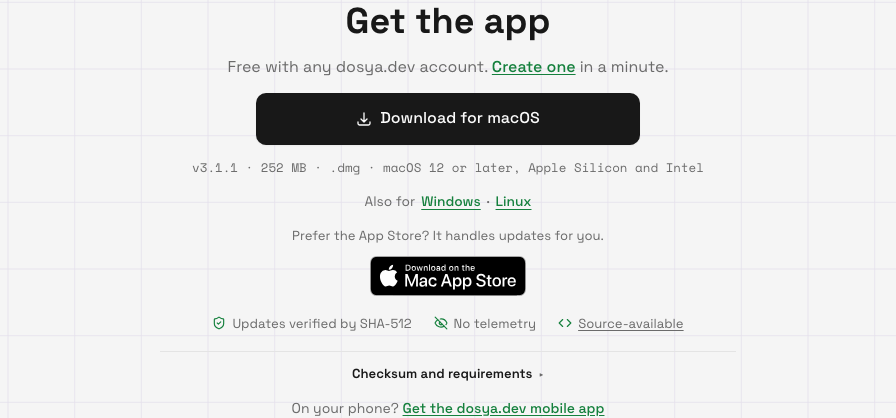
Zum Prüfdatum sind mindestens Windows 10 auf 64-Bit-x64, macOS 12 sowie 64-Bit-x64-Versionen auf Basis von Ubuntu 22.04+, Fedora 38+ oder Debian 12+ erforderlich. Die macOS-Seite nennt die Unterstützung des aktuellen Downloads für Apple Silicon, Intel oder beide. Maßgebliche Quelle ist die aktuelle Seite, da sich die Build-Verfügbarkeit ändern kann.
Zur Einrichtung siehe Desktop-App installieren und Desktop-Ordner synchronisieren.
Mobile App
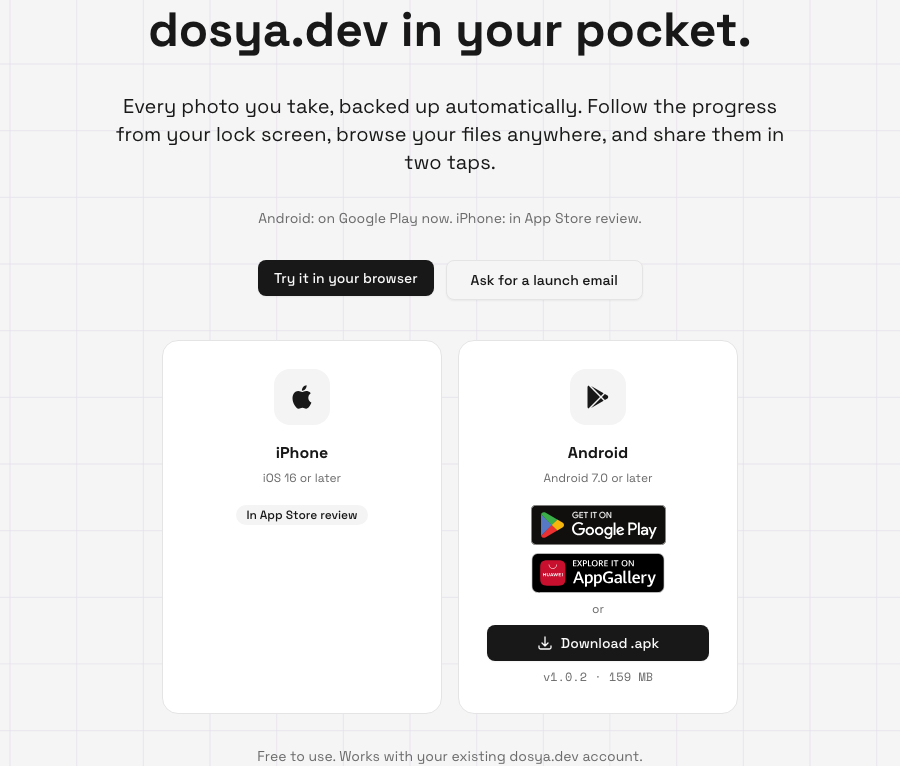
Die veröffentlichte Mindestversion ist Android 7.0. Üblich ist Google Play, weil der Store Updates verwaltet. AppGallery ist für unterstützte Huawei-Geräte verfügbar. Wer keinen der Stores nutzen kann, erhält eine direkte APK. Android verlangt eine Installationsberechtigung. Künftige Updates können manuelle Schritte erfordern.
Die iPhone-Karte nennt iOS ab 16 als vorgesehenes Minimum. Zum Prüfdatum ist die App aber noch in App-Store-Prüfung. Installieren Sie keine Datei und kein Profil über inoffizielle Links, die eine Dosya-iPhone-App versprechen.
Erwartetes Ergebnis
Sie nutzen die passende Oberfläche, melden sich mit demselben Konto an und sehen den gewünschten Workspace. Browseraktionen erscheinen in der Web-App. Die Desktop-Synchronisierung nutzt den gewählten lokalen Ordner. Die Android-Sicherung sendet Medien in den Workspace, der in der mobilen App gewählt wurde.
Grenzen und Verfügbarkeit
Die Web-App braucht für Cloud-Aktionen einen kompatiblen Browser und eine Verbindung. Das Betriebssystem kann Browseraktivitäten im Hintergrund pausieren. Nutzen Sie für kontinuierliche Ordnersynchronisierung die Desktop-App.
Für die Desktop- und Android-App gelten die Betriebssystemanforderungen ihrer aktuellen Downloadseiten. Store-Veröffentlichungen variieren nach Plattform und Land. Ankündigung oder Prüfstatus bedeuten erst dann Verfügbarkeit, wenn der offizielle Eintrag eine Installationsschaltfläche bietet.
Fehlerbehebung
Die Downloadseite empfiehlt das falsche Desktopsystem. Wechseln Sie über den sichtbaren Windows-, macOS- oder Linux-Link die Plattform. Prüfen Sie vor dem Öffnen Dateityp und Systemanforderung.
Das Desktop-Installationsprogramm öffnet nicht. Prüfen Sie Betriebssystemversion und Prozessorarchitektur. Laden Sie eine neue Kopie von der offiziellen Seite herunter. Folgen Sie dann Desktop-App installieren.
Google Play meldet ein inkompatibles Android-Gerät. Prüfen Sie, ob Ihr Gerät Android ab 7.0 nutzt und der Store im gewünschten Konto angemeldet ist. Nutzen Sie AppGallery nur auf unterstützten Geräten oder die offizielle direkte APK, sofern Ihr Gerät dies gestattet.
Eine iPhone-Installationsschaltfläche fehlt. Die Seite gibt die Verfügbarkeit korrekt an. Nutzen Sie die Web-App in Safari und prüfen Sie später die Mobilseite, statt einen inoffiziellen Download zu nutzen.
Dateien unterscheiden sich zwischen Apps. Prüfen Sie das Konto und den aktiven Workspace in beiden Apps. Ein Desktop-Synchronisierungsordner und ein Android-Sicherungsziel können auf einen anderen Workspace zeigen als der Browser.
Häufige Fragen
Brauche ich für jede App ein anderes Konto?
Nein. Melden Sie sich mit demselben Dosya-Konto an und wählen Sie den gewünschten Workspace.
Kann ich nur die Web-App nutzen?
Ja. Nutzen Sie die Desktop-App für Ordnersynchronisierung im Hintergrund und die Android-App für Telefonsicherung oder mobilen Zugriff.
Ist die iPhone-App schon verfügbar?
Bei der Prüfung am 2026-10-12 war sie noch in App-Store-Prüfung. Danach gilt die aktuelle Mobilseite als Quelle.
Sollte ich die direkte Android-APK installieren?
Bevorzugen Sie verfügbare Stores wie Google Play oder AppGallery, die Installation und Updates verwalten. Fehlt ein Store, nutzen Sie nur die auf Dosyas offizieller Mobilseite verlinkte APK.
Weitere Anleitungen
War diese Anleitung hilfreich?
Bewertungen werden geladen …
Beim Abstimmen speichern wir ein notwendiges Abstimmungs-Cookie bis zu 180 Tage. So können Sie Ihre Antwort ändern.
Fragen und Antworten
Stellen Sie Fragen zu den Schritten dieser Anleitung. Fragen werden vor der Veröffentlichung geprüft.
Veröffentlichen Sie in Fragen keine Kontodaten, Zugangsdaten oder privaten Dateien. Nutzen Sie privaten Support für solche Angaben.
Fragen werden geladen …
Melden Sie sich bei Ihrem dosya-Konto an, um eine Frage zu stellen.