Geplante Kontolöschung abbrechen
Brechen Sie die Löschung innerhalb von 30 Tagen ab, um das Konto und die gespeicherten Dateien zu erhalten. Erfahren Sie, warum ein bereits gekündigtes Abonnement gekündigt bleibt.
Zuletzt geprüft
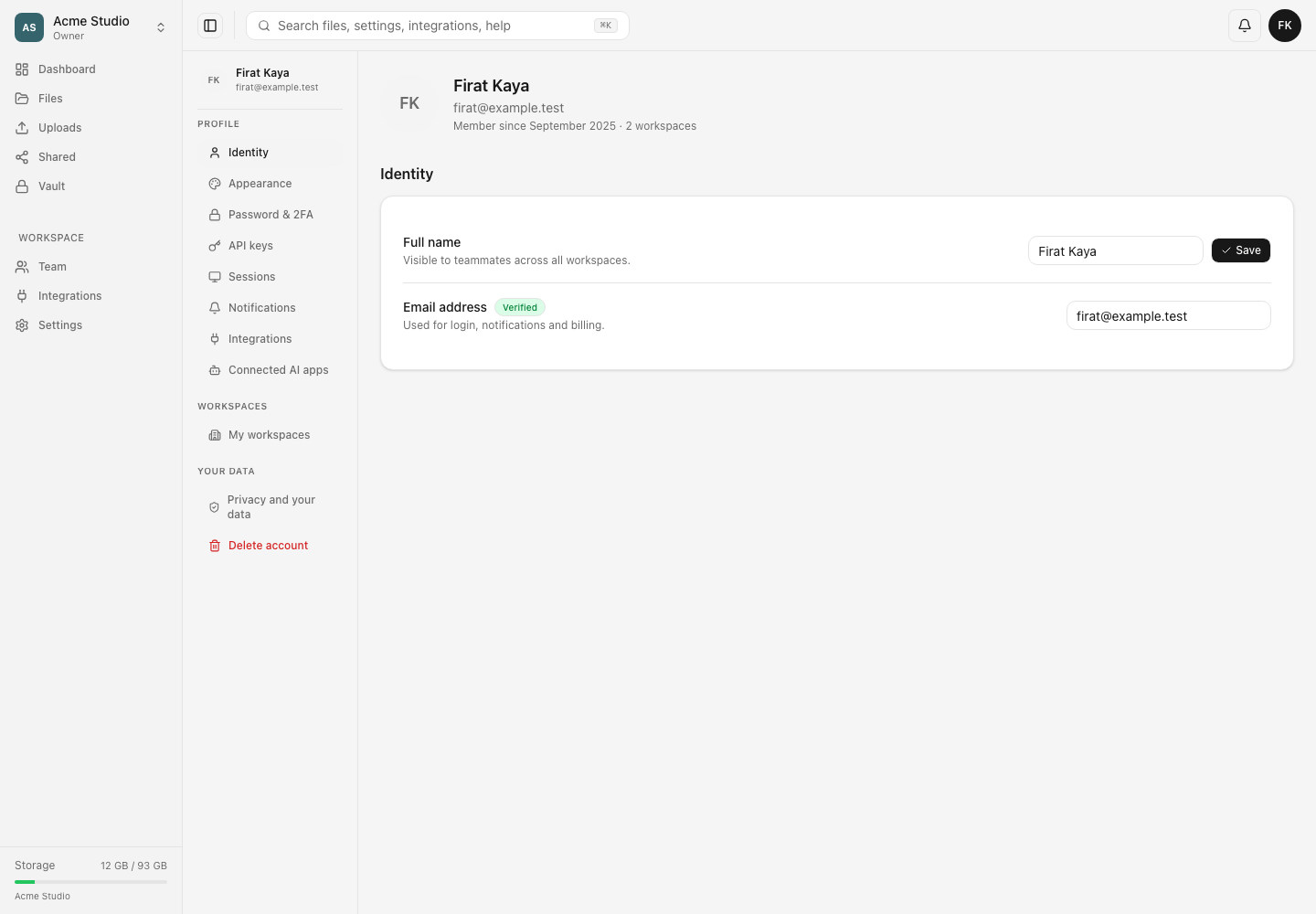
Screenshots zeigen die englische Oberfläche.
Die Bestätigung plant die Kontolöschung für 30 Tage später. Sie löscht Dateien nicht sofort. Nach erneuter Anmeldung zeigt Dosya ein dauerhaftes Banner mit dem genauen Datum und verbleibenden Tagen. Sie müssen ausdrücklich abbrechen. Eine Anmeldung zum letzten Dateidownload hebt die Löschung nicht auf.
Wählen Sie vor dem geplanten Datum Löschung abbrechen. Die Aktion löscht Löschzeitpunkte und Versuchszähler, macht ungenutzte Löschcodes ungültig und erhält Konto, betroffene Workspaces und Dateien.

Schritte
- Nutzen Sie das zur Löschung vorgesehene Konto. Die bei der Planung verwendete Sitzung bzw. das Token sowie verknüpfte Zugangsdaten bleiben aktiv. Andere Browsersitzungen, mobile Tokens und verknüpfte Erweiterungszugänge werden widerrufen. In der für die Planung verwendeten Sitzung können Sie ohne erneute Anmeldung fortfahren. Auf einem anderen Gerät müssen Sie sich in diesem Konto anmelden.
- Lesen Sie das Banner: Ihr Konto soll am [date] gelöscht werden. Noch [n] Tage. Wählen Sie dort Löschung abbrechen.
- Prüfen Sie unter Profil → Konto löschen, ob Löschung geplant und dasselbe Datum angezeigt werden. Dort steht auch Bisher wurde nichts gelöscht.
- Wählen Sie Löschung abbrechen. Zum Stoppen der Löschung sind weder E-Mail-Code noch Passwortbestätigung nötig.
- Warten Sie auf Löschung abgebrochen — Ihr Konto wird nicht gelöscht.
- Prüfen Sie, ob der Abschnitt zur geplanten Löschung verschwindet. Das globale Banner sollte nach dem Neuladen des Kontostatus verschwinden. Laden Sie einmal neu, falls er kurz bestehen bleibt.
- Öffnen Sie einen erwarteten Workspace und eine bekannte Datei, um den weiteren Zugriff zu prüfen.
Was beim Abbrechen erhalten bleibt
Die Löschvorschau zählt Dateien einschließlich Papierkorbinhalten in Workspaces, die mit dem Konto gelöscht würden. Dateien, die Sie in fremde Workspaces hochgeladen haben, zählen nicht dazu und bleiben unter einer Platzhalteridentität erhalten. Wird vor dem Bereinigungslauf abgebrochen, bleiben Konto und noch vorhandene Daten unverändert.
Bei der Löschplanung wird auch versucht, das Stripe-Abonnement sofort zu kündigen, damit während der Wiederherstellungsfrist keine Zahlung anfällt. Das Abbrechen der Löschung reaktiviert dieses Abonnement nicht. Prüfen Sie nach der Kontowiederherstellung unter Abrechnung, ob ein neues Abonnement oder andere bezahlte Kapazität nötig ist.
Ab dem Fälligkeitsdatum kann der stündliche Bereinigungslauf endgültig löschen. Sind Konto und Daten in eigenen Workspaces ohne weitere Mitglieder entfernt, kann der Support sie mit dieser Abbruchaktion nicht wiederherstellen. Beachten Sie das angezeigte Datum als Frist, statt bis zur letzten Stunde zu warten.
Fehlerbehebung
No deletion is scheduled for this account. bedeutet, dass der Server zum Konto keinen ausstehenden Löschzeitpunkt mehr hat. Laden Sie das Profil neu und prüfen Sie die angemeldete E-Mail-Adresse. Die Löschung wurde möglicherweise schon abgebrochen oder abgeschlossen.
Meldet die Aktion einen anderen Fehler, während das Banner bestehen bleibt, versuchen Sie es aus einer normalen angemeldeten Browsersitzung erneut. API-Schlüssel können die Kontolöschung nicht abbrechen. Notieren Sie für den Support das genaue Datum und den Fehlertext, aber keine Passwörter, Löschcodes oder Sitzungscookies.
Erwartetes Ergebnis
Löschbanner und geplantes Datum verschwinden. Konto und verbliebene Cloud-Dateien bleiben zugänglich. Die Abrechnung zeigt korrekt, ob ein bezahlter Dienst erneut gestartet werden muss.
Weitere Anleitungen
War diese Anleitung hilfreich?
Bewertungen werden geladen …
Beim Abstimmen speichern wir ein notwendiges Abstimmungs-Cookie bis zu 180 Tage. So können Sie Ihre Antwort ändern.
Fragen und Antworten
Stellen Sie Fragen zu den Schritten dieser Anleitung. Fragen werden vor der Veröffentlichung geprüft.
Veröffentlichen Sie in Fragen keine Kontodaten, Zugangsdaten oder privaten Dateien. Nutzen Sie privaten Support für solche Angaben.
Fragen werden geladen …
Melden Sie sich bei Ihrem dosya-Konto an, um eine Frage zu stellen.